<このページにはプロモーションが含まれます>
Fire TV Stickをつけたのにテレビが真っ暗、信号がありませんと表示される、Fire TVロゴから進まないと、「故障した?」と不安になりますよね。
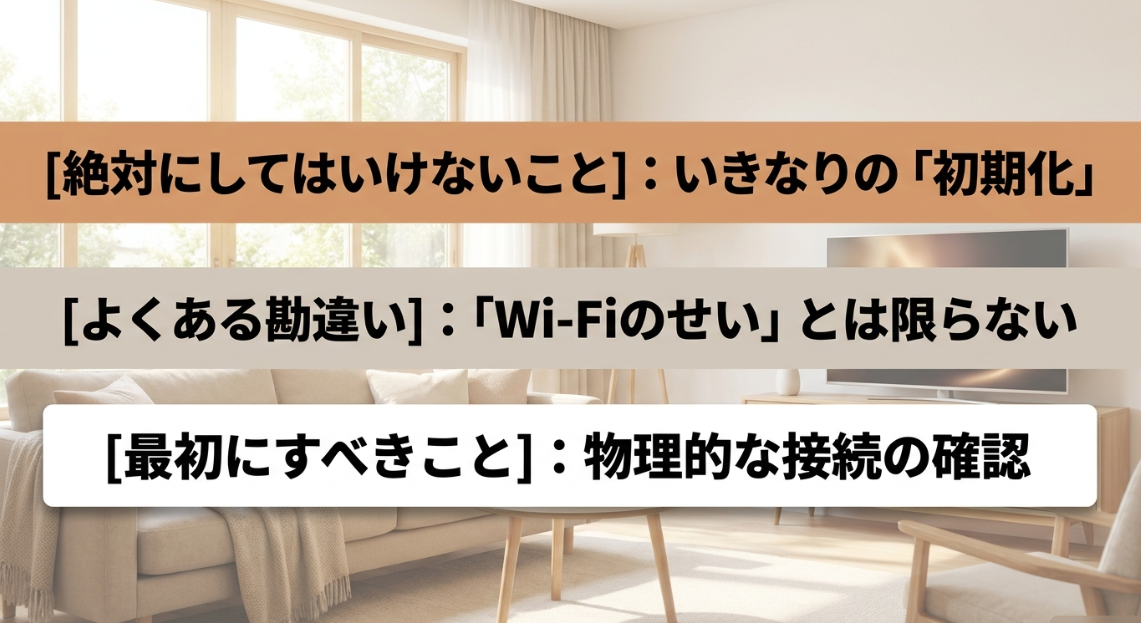
結論からいうと、いきなり初期化や買い替えをする必要はありません。
家電ユニバース作成イメージ
まずは、テレビの入力切替、HDMI接続、電源、Fire TV Stickの再起動を順番に確認してください。
特に重要なのは、「画面そのものが映らない」のか、「ホーム画面は映るけれど動画だけ映らない」のかを分けて考えることです。
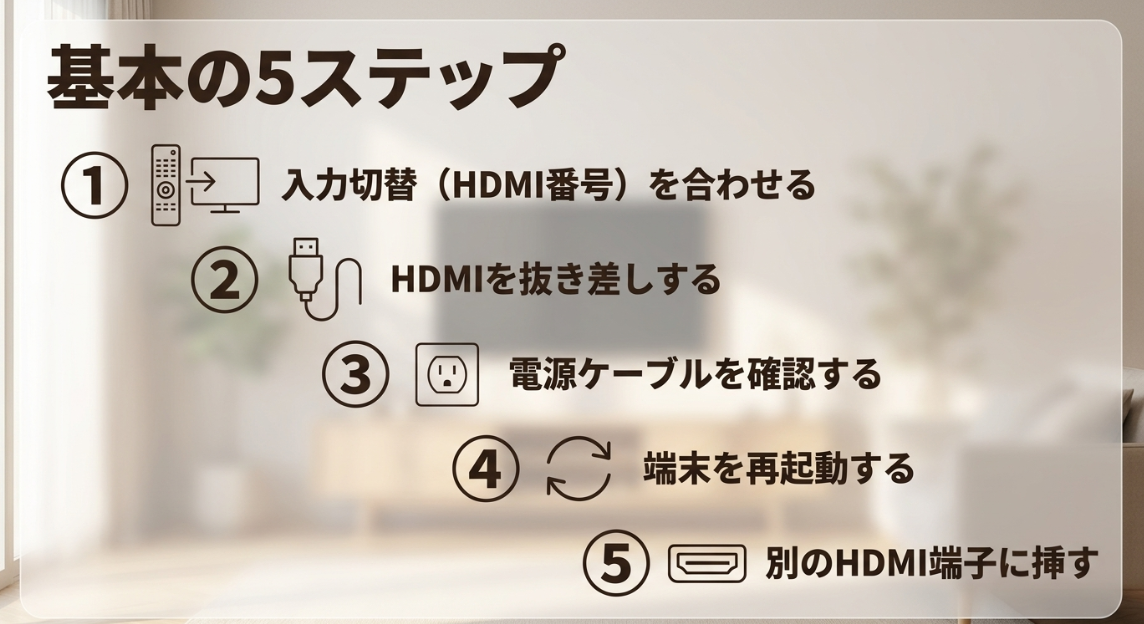
最初に試す5ステップ
家電ユニバース作成イメージ
- テレビの入力をFire TV Stickを挿したHDMI番号に合わせる
- Fire TV StickをHDMI端子から抜き差しする
- 電源・USBケーブルを確認する
- Fire TV Stickを再起動する
- 別のHDMI端子へ挿して確認する
これで改善しなければ、「信号なし」「真っ暗」「ロゴで止まる」「音だけ出る」など、症状別に原因を切り分けていきます。
- Fire TV Stickが映らないときは症状で原因を切り分ける
- 「信号がありません」と表示されるとき
- Fire TV Stickの画面が真っ暗なとき
- Fire TV Stickを再起動する方法
- Fire TVロゴから進まないとき
- 電源不足でFire TV Stickが映らないこともある
- サウンドバーやHDMI切替器を外してテレビへ直結する
- 音は出るのに映像だけ映らない場合
- Prime VideoやYouTubeなど特定アプリだけ映らない場合
- Wi-Fiが原因の場合は「映らない」と症状が少し違う
- 画面は映るがリモコンが反応しない場合
- 別のテレビに挿してFire TV Stickの故障を切り分ける
- Fire TV Stickを初期化するのは最後
- Fire TV Stickの故障を疑う目安
- 古いFire TV Stickなら買い替えも選択肢
- Fire TV Stickが映らないときによくある質問
- まとめ|Fire TV Stickが映らないときは初期化する前に接続を確認
Fire TV Stickが映らないときは症状で原因を切り分ける
![画面の状態で原因がわかります。[信号がありません] → 入力切替・HDMI・電源。[真っ暗] → 電源・HDMI・再起動。[ロゴで止まる] → まず待つ・電源・再起動。[動画だけ映らない] → アプリ・Wi-Fi接続。](https://kaden-universe.com/wp-content/uploads/2026/10/スクリーンショット-2026-10-06-150456.png)
家電ユニバース作成イメージ
まずテレビ画面に何が表示されているか確認しましょう。
| 症状 | 最初に確認すること |
|---|---|
| 信号がありません | 入力切替・HDMI・電源 |
| 画面が真っ暗 | 電源・HDMI・再起動 |
| Fire TVロゴから進まない | 待機・電源・再起動 |
| ホーム画面は映るが動画が映らない | アプリ・HDCP・ネット接続 |
| 映るが操作できない | リモコン・電池・ペアリング |
| 動画が止まる・読み込まない | Wi-Fi・アプリ・回線 |
ここを間違えると、必要のないWi-Fi設定や初期化を延々と試すことになってしまいます。
たとえばテレビに「信号がありません」と表示されている段階では、まずネット回線よりHDMI・入力・電源を確認するのが先です。
「信号がありません」と表示されるとき
家電ユニバース作成イメージ
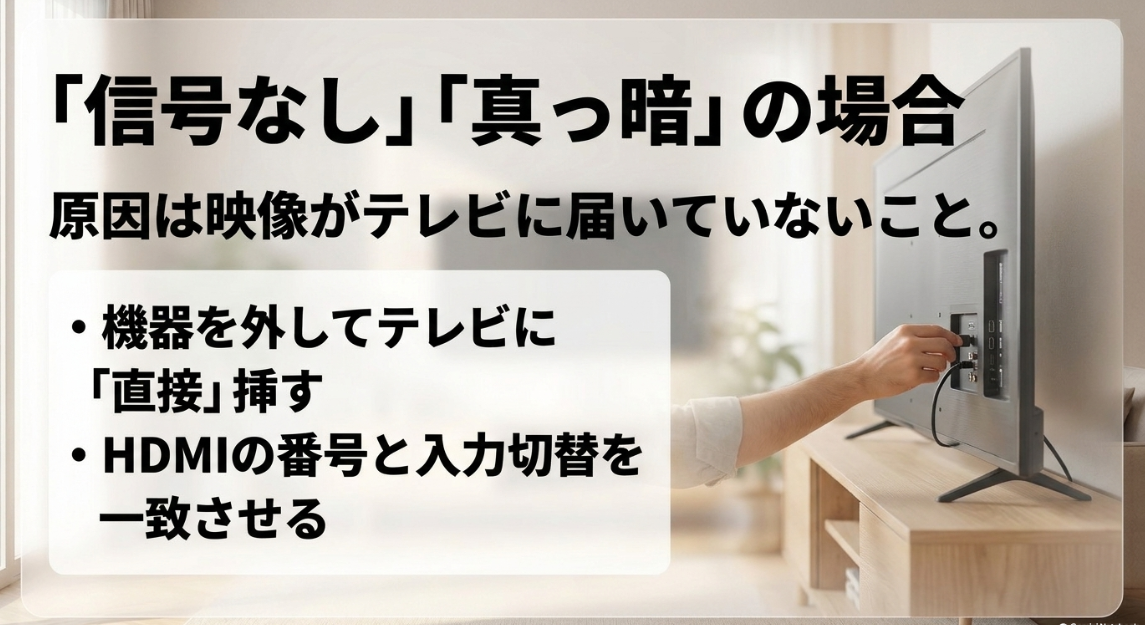
Fire TV Stickからテレビへ映像信号が届いていない可能性があります。
最初にテレビのリモコンで「入力切替」「入力」「SOURCE」などのボタンを押してください。
Fire TV Stickをテレビの「HDMI1」に挿しているなら、テレビ画面も「HDMI1」を選びます。
HDMI番号を確認する
テレビには、
- HDMI1
- HDMI2
- HDMI3
など複数の端子がある場合があります。
Fire TV Stickを実際に挿している端子と、テレビ側で選択している入力を一致させてください。
Fire TV Stickを一度抜き差しする
入力が合っているのに映らない場合は、一度Fire TV StickをHDMI端子から抜き、再度しっかり挿します。
HDMI延長アダプターを使っている場合は、アダプターを外してテレビへ直接挿す方法も試してください。
別のHDMI端子に挿す
HDMI1で映らない場合は、HDMI2など別の端子でも確認します。
別端子で映れば、Fire TV Stick本体ではなく、元のHDMI端子やテレビ側の設定に原因がある可能性があります。
Fire TV Stickの画面が真っ暗なとき
画面が完全に真っ暗な場合も、最初に電源・HDMI・再起動を確認します。
Amazon公式も、ブランク画面の対処として、
- Fire TVの再起動
- 付属・対応する接続機器の確認
- AVアンプやサウンドバーの入力確認
- テレビへの直接接続
- HDMIの抜き差し
- テレビの入力確認
などを案内しています。
4K映像の切り替わり時だけ一瞬黒くなる場合
4K Ultra HDの再生開始・終了時には、テレビ画面が数秒間黒くなったり点滅したりする場合があります。
すぐ映像へ戻るなら、継続的な「映らない」トラブルとは分けて考えましょう。
一方、ずっと真っ暗なままなら、以下の対処を続けます。
Fire TV Stickを再起動する方法
一時的なフリーズなら再起動で改善する場合があります。
Fire TV Stickが操作できる場合は、設定メニューから再起動できます。
操作できない場合は、電源を抜いて再起動する方法があります。
リモコンから強制再起動する
対応するFire TVでは、リモコンの
「選択ボタン(決定)」+「再生/一時停止」
を同時に数秒長押しすると再起動できます。
電源を抜いて再起動する
リモコン操作ができない場合は、Fire TV Stickの電源ケーブルを抜きます。
Amazon公式ではトラブル内容によって数秒~60秒程度待ってから再接続する手順が案内されています。
分かりやすくするなら、いったん60秒ほど待ってから再接続するとよいでしょう。
Fire TVロゴから進まないとき
家電ユニバース作成イメージ
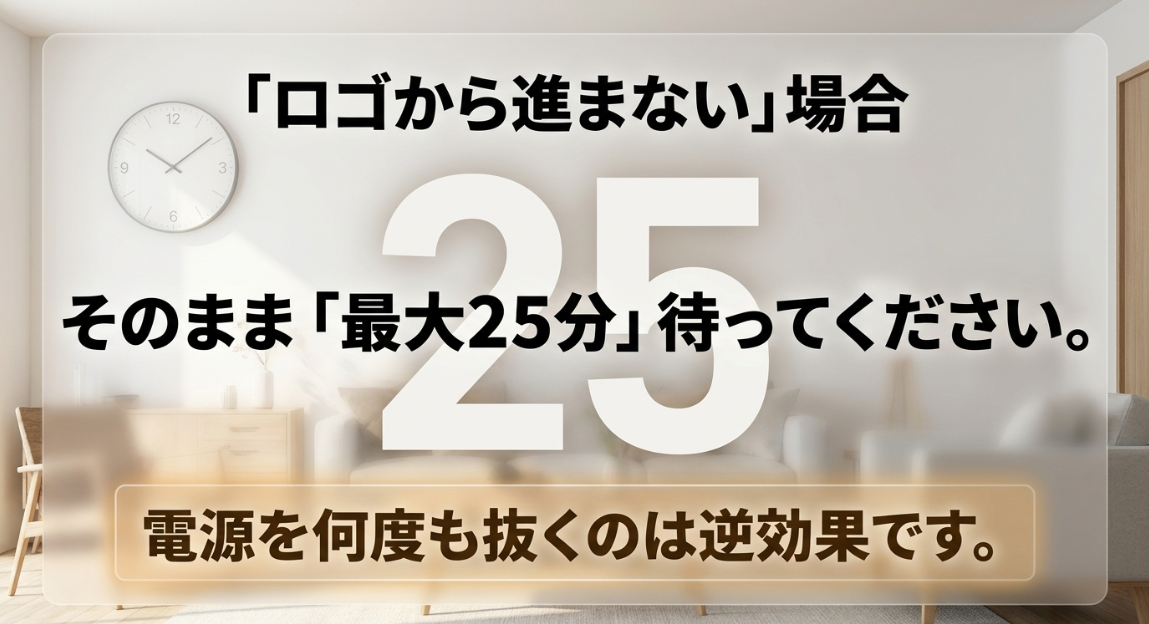
Fire TVロゴは表示されるのにホーム画面へ進まない場合は、すぐ電源を抜かず、まず待ってみましょう。
Amazon公式では、Fire TVがフリーズした場合の対処として、電源を入れた状態で最大25分、または画面が変化するまで待つことも案内しています。
ロゴが出た直後に何度も電源を抜かない
更新や起動処理に時間がかかっている可能性もあります。まずは画面が変化するか確認してください。
25分程度待っても変化しない場合は、
- Fire TV Stickを再起動する
- 電源・アダプターを確認する
- HDMI延長アダプターの有無を変える
- 別のHDMI端子を試す
- 可能なら別のテレビで試す
という順で切り分けます。
電源不足でFire TV Stickが映らないこともある
![電源不足にも注意。[従来モデル] → 必ずコンセントから給電する。[最新モデル] → テレビのUSB端子から給電可能。](https://kaden-universe.com/wp-content/uploads/2026/10/スクリーンショット-2026-10-06-150527.png)
家電ユニバース作成イメージ
Fire TV Stickはモデルによって給電方法が異なるため、ここは2026年現在の情報で確認する必要があります。
従来モデルは付属電源を使うのが基本
旧世代のFire TV Stickでは、付属のUSBケーブルと電源アダプターを利用します。
テレビのUSB端子から給電すると、端子によっては必要な電力を安定して確保できない場合があります。
映らない、再起動を繰り返す、途中で止まる場合は、付属または対応する電源機器を確認してください。
2026年モデルはDirect Power対応
2026年のFire TV Stick HDとFire TV Stick 4K 第3世代は、テレビのUSBポートから直接給電できるDirect Powerを採用しています。
基本的に別の電源アダプターが不要な設計です。
ただしAmazonは、テレビに電力不足・過多の警告が出る、または全く映らない場合には、同梱の取扱説明書に記載された方法を試すよう案内しています。
「テレビUSB給電は全部ダメ」「新型なら絶対大丈夫」のどちらも正確ではありません。
自分が使っているFire TV Stickの世代を確認して対処してください。
サウンドバーやHDMI切替器を外してテレビへ直結する
Fire TV Stickとテレビの間に別の機器が入っている場合は、いったん外してみましょう。
たとえば、
- AVアンプ
- サウンドバー
- HDMI切替器
- HDMIハブ
- HDMI延長機器
などです。
Amazon公式でも、画面が映らない場合にFire TVをテレビのHDMI端子へ直接接続して確認する方法を案内しています。
直結して映るなら、Fire TV Stick本体以外の機器や接続経路に原因がある可能性を絞り込めます。
音は出るのに映像だけ映らない場合
ホーム画面は表示できるのにPrime Videoなどの動画だけ映らないなら、Fire TV Stick本体の完全な映像出力トラブルとは別に考えます。
確認したいのは、
- 特定アプリだけで発生するか
- HDMI機器がHDCPへ対応しているか
- Fire TVのソフトウェアが最新か
- アプリのキャッシュ・データ
です。
4K・HDRではHDCP 2.2も確認
AmazonはPrime Videoのトラブルシューティングで、HDコンテンツではHDCP 1.4、UHD/HDRコンテンツではHDCP 2.2に対応したディスプレイ・HDMI環境を確認するよう案内しています。
特に、
- 古いテレビ
- AVアンプ
- HDMI分配器
- HDMI切替器
を途中に接続している場合は注意してください。
Prime VideoやYouTubeなど特定アプリだけ映らない場合
ホーム画面や他のアプリが正常なら、まず問題のアプリ側を確認します。
Fire TVではアプリのキャッシュやデータを削除できます。
基本手順は、
- 「設定」を開く
- 「アプリケーション」を選択
- 「インストール済みアプリケーションを管理」を選択
- 問題があるアプリを選択
- 「キャッシュを消去」を試す
です。
改善しない場合はデータ消去も選択肢ですが、アプリへの再ログインなどが必要になる場合があります。
いきなりFire TV Stick本体を初期化するより、特定アプリだけならアプリ側の対処から試しましょう。
Wi-Fiが原因の場合は「映らない」と症状が少し違う
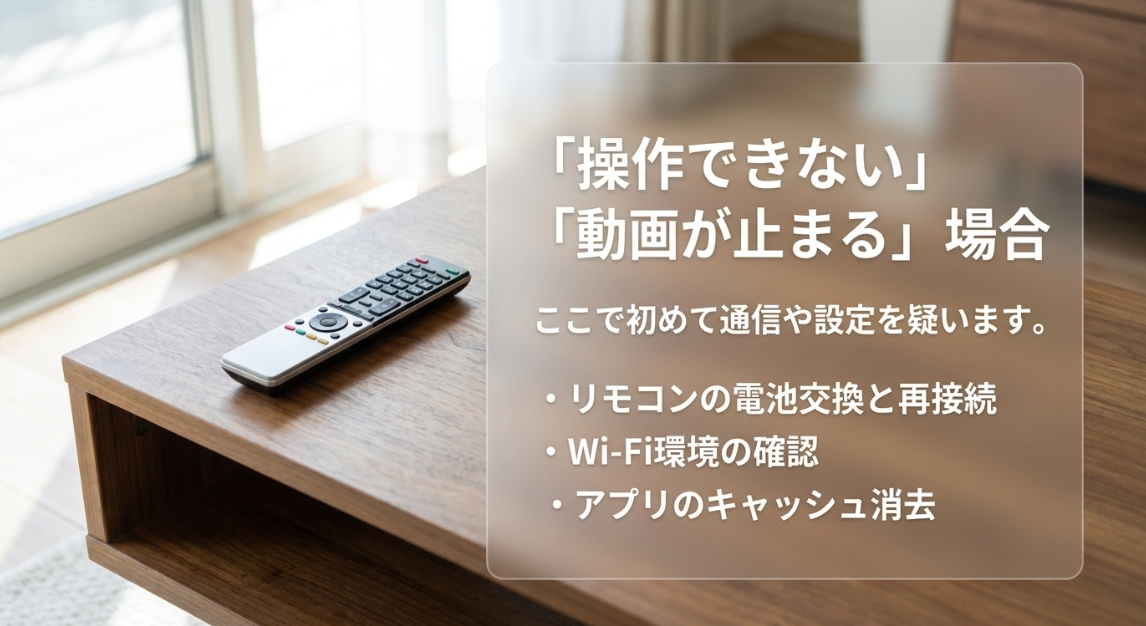
家電ユニバース作成イメージ
テレビに「信号がありません」と表示される場合、Wi-Fi設定を最初に直しても解決しないことがあります。
Wi-Fiトラブルで起こりやすいのは、
- ホーム画面は映るが動画を再生できない
- 「接続できません」と表示される
- 動画が頻繁に止まる
- 画質が下がる
- アプリが読み込めない
といった症状です。
Amazon公式では、ネットワーク診断、Fire TVの再起動、Wi-Fiの再接続、ルーター・モデムの再起動などを案内しています。
2.4GHz・5GHzも確認する
Wi-Fiそのものが不安定な場合は、ルーターとの距離や周波数帯も影響します。
一般的に5GHzは速度を出しやすい一方、壁や距離の影響を受けやすく、2.4GHzは遠くまで届きやすい一方で混雑しやすい特徴があります。
詳しくは、スマホのWi-Fiは2.4GHzと5GHzどっちが良い?違いを解説した記事も参考にしてください。
画面は映るがリモコンが反応しない場合
ホーム画面が表示されているなら、「映らない」のではなくリモコンの問題かもしれません。
まず電池を交換します。
AmazonはFire TVリモコンについて、アルカリ単4電池の利用を案内しています。
リモコンを再ペアリングする
ペアリングが外れている場合は、Fire TV Stickの近くでホームボタンを約10秒長押しします。
Amazon公式でも、リモコンが認識されない場合のペアリング方法としてホームボタンの長押しを案内しています。
スマホを一時的にリモコンとして使う
リモコンが故障している可能性がある場合は、Fire TVアプリを利用してスマートフォンから操作できる場合があります。
画面が正常に映っているなら、本体を買い替える前にリモコン側を切り分けましょう。
別のテレビに挿してFire TV Stickの故障を切り分ける
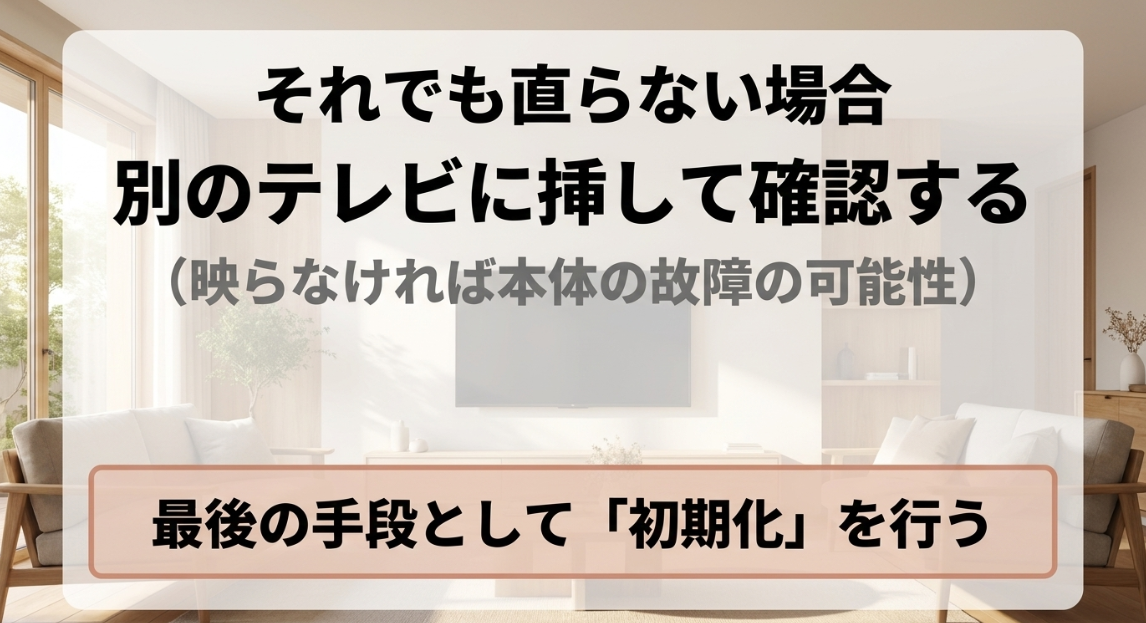
家電ユニバース作成イメージ
ここまで試して映らない場合は、可能なら別のテレビやHDMI対応ディスプレイで確認してください。
Amazon公式も、Fire TVのフリーズ・映像トラブルで別のテレビを試す方法を案内しています。
| 結果 | 考えられる原因 |
|---|---|
| 別のテレビでは映る | 元のテレビ・HDMI端子・設定・中継機器 |
| 別のテレビでも映らない | Fire TV Stick・電源・ケーブルなど |
この確認を行うと、本体を買い替えるべきか判断しやすくなります。
Fire TV Stickを初期化するのは最後
工場出荷時設定へのリセットは、接続確認や再起動を試しても改善しない場合の最終手段にします。
初期化すると、Amazonアカウント情報やダウンロードしたコンテンツなどが削除されます。
リモコンから初期化する方法
Amazon公式では、
「戻る」ボタン+ナビゲーションリングの右側を同時に10秒長押し
する方法が案内されています。
画面が操作できる場合は、
「設定」→「My Fire TV」→「工場出荷時の設定にリセット」
から行えます。
初期化は最初に行わない
アプリやアカウント設定が消えるため、HDMI・電源・再起動・別端子・別テレビなどを試してから行いましょう。
Fire TV Stickの故障を疑う目安
次の確認をしてもまったく反応がない場合は、本体や電源周辺の故障も視野に入ります。
- 正しいHDMI入力を選んでいる
- 別のHDMI端子でも映らない
- 電源・給電方法を確認した
- 再起動した
- 中継機器を外して直結した
- 可能なら別テレビでも確認した
- 長時間ロゴで止まる場合も十分待った
保証期間内や購入直後なら、Amazonの注文履歴やサポートから返品・交換・問い合わせ条件を確認してください。
また、本体・電源ケーブル・電源アダプターに変形、焦げ臭さ、異常な発熱など安全上気になる状態がある場合は、無理に使用を続けないでください。
古いFire TV Stickなら買い替えも選択肢
長年使った端末で動作の遅さや不具合が増えている場合は、新しいFire TV Stickへの買い替えも選択肢です。
ただし、「映らない=即買い替え」ではありません。
まずここまで紹介した方法で、テレビ側・HDMI・電源の問題ではないことを確認してから判断しましょう。
Fire TV Stickを買い替える場合
新旧モデルやセールによって価格が変わるため、まず現在の価格と在庫を確認してみてください。
Fire TV Stickが映らないときによくある質問
Fire TV Stickが突然映らなくなったら最初に何をする?
テレビの入力切替、HDMI接続、Fire TV Stickへの給電を確認し、その後に再起動を試してください。最初から初期化する必要はありません。
「信号がありません」と出るのはWi-Fiが原因?
まずはWi-Fiよりテレビ入力・HDMI・給電を確認してください。「信号がありません」はテレビへ映像信号が届いていない状態で表示されることがあります。
Fire TVロゴから進まない場合は何分待つ?
Amazon公式では、フリーズ時に電源を入れた状態で最大25分、または画面が変化するまで待つ方法を案内しています。それでも変化しない場合は再起動などを試してください。
Fire TV Stickを抜き差ししても大丈夫?
トラブルシューティングとしてHDMI端子の抜き差しや電源の再接続はAmazon公式でも案内されています。ただし、アップデート中と明確に表示されている場合などは、画面の指示を優先してください。
テレビのUSBから電源を取ってもいい?
モデルによります。2026年のFire TV Stick HD・Fire TV Stick 4KはDirect Powerに対応し、テレビのUSBポートから給電できます。旧モデルは付属の電源機器を使用するのが基本です。
4Kだけ映らないのはなぜ?
テレビ、HDMI経路、AVアンプなどが4Kや必要なHDCP規格へ対応しているか確認してください。UHD/HDRではHDCP 2.2への対応が必要になる場合があります。
ホーム画面は映るのにPrime Videoだけ真っ暗なのは本体故障?
必ずしも本体故障とは限りません。アプリの再起動、Fire TVの再起動、キャッシュ消去、HDCP環境などを確認してください。
リモコンが反応しない場合は?
電池を交換し、Fire TVの近くでホームボタンを約10秒長押ししてペアリングを試してください。Fire TVアプリを一時的なリモコンとして使える場合もあります。
初期化しても映らない場合は?
別のHDMI端子や別テレビ、電源も確認して改善しなければ、Amazonサポートへの相談や本体交換・買い替えを検討してください。
まとめ|Fire TV Stickが映らないときは初期化する前に接続を確認
Fire TV Stickが映らないときは、画面の症状によって確認すべき場所が違います。
まずは次の順番で確認してください。
- テレビの入力切替を確認する
- HDMIを抜き差しする
- 電源・給電方法を確認する
- Fire TV Stickを再起動する
- 別のHDMI端子を試す
- AVアンプ・サウンドバーなどを外して直結する
- ロゴで止まるなら最大25分程度待つ
- 特定アプリだけならキャッシュなどを確認する
- 可能なら別テレビで試す
- 最後に初期化を検討する
特に「信号なし」なら、最初にWi-Fiではなく入力・HDMI・電源を確認することがポイントです。
これらを試してもまったく映らず、別のテレビでも同じ症状になる場合は、本体や電源周辺の不具合も考えられます。
長期間使っているモデルで買い替えを検討する場合は、最新Fire TV Stickの価格と在庫を確認して比較してみてください。
買い替え候補を確認する
※Fire TV Stickの仕様や給電方法、画面表示、サポート手順はモデルやソフトウェア更新によって異なる場合があります。最終的にはお使いのモデルの取扱説明書およびAmazon公式サポートをご確認ください。