<このページにはプロモーションが含まれます>
「Fire TVを買うと、テレビで何ができるようになるの?」
「YouTubeを見るだけなら無料?毎月料金がかかる?」
そんな疑問を持っている方も多いのではないでしょうか。
Fire TVでできることは、Prime VideoやYouTubeなどの動画を見るだけではありません。
音楽を聴く、写真を見る、Alexaで検索する、対応するスマート家電を操作する、Webサイトを見る、対応機種でゲームを楽しむなど、テレビの使い道を大きく広げられます。
Fire TVで主にできること
- Prime Video・Netflix・YouTubeなどを見る
- TVerなど無料の動画サービスを見る
- Amazon Musicなどで音楽を聴く
- Webサイトを見る
- Amazon Photosの写真をテレビで見る
- Alexaで作品を音声検索する
- 対応スマート家電を操作する
- 対応端末の画面をミラーリングする
- 対応機種でゲームを楽しむ
- 旅行先や帰省先のテレビで動画を見る
しかも、Fire TV本体を使うための月額料金はかかりません。有料になるのはNetflixやDisney+など、別途契約した動画配信サービスを利用するときです。
この記事では、Fire TVでできること・無料で使える範囲・できないこと・必要なもの・2026年モデルの選び方までまとめて解説します。
- Fire TVでできることを一覧で確認
- Fire TVでできること① 動画配信サービスをテレビで見る
- Fire TVでできること② YouTubeやTVerなどを無料で見る
- Fire TVでできること③ Amazonプライム会員でなくても使える
- Fire TVでできること④ 音楽をテレビで聴く
- Fire TVでできること⑤ Alexaで作品を音声検索する
- Fire TVでできること⑥ Alexa対応のスマート家電を操作する
- Fire TVでできること⑦ Webサイトを見る
- Fire TVでできること⑧ 写真をテレビの大画面で見る
- Fire TVでできること⑨ スマホなどの画面をミラーリングする
- Fire TVでできること⑩ ゲームを楽しむ
- Fire TVでできること⑪ 家族ごとにプロフィールを使い分ける
- Fire TVでできること⑫ 旅行先や帰省先でも使う
- Fire TVでできること⑬ テレビ以外のモニターでも動画を見る
- Fire TVでできること⑭ 古いテレビにネット動画機能を追加する
- Fire TVでできないこと・勘違いしやすいこと
- Fire TVの月額料金はいくら?本体代だけでも使える
- Fire TVを使うために必要なもの
- 2026年はどのFire TVを選べばいい?
- Fire TV Stickの接続・初期設定は難しい?
- Fire TV Stickが映らないときに確認すること
- Fire TVでできることについてよくある質問
- まとめ|Fire TVでできることは動画だけではない
Fire TVでできることを一覧で確認
家電ユニバース作成イメージ
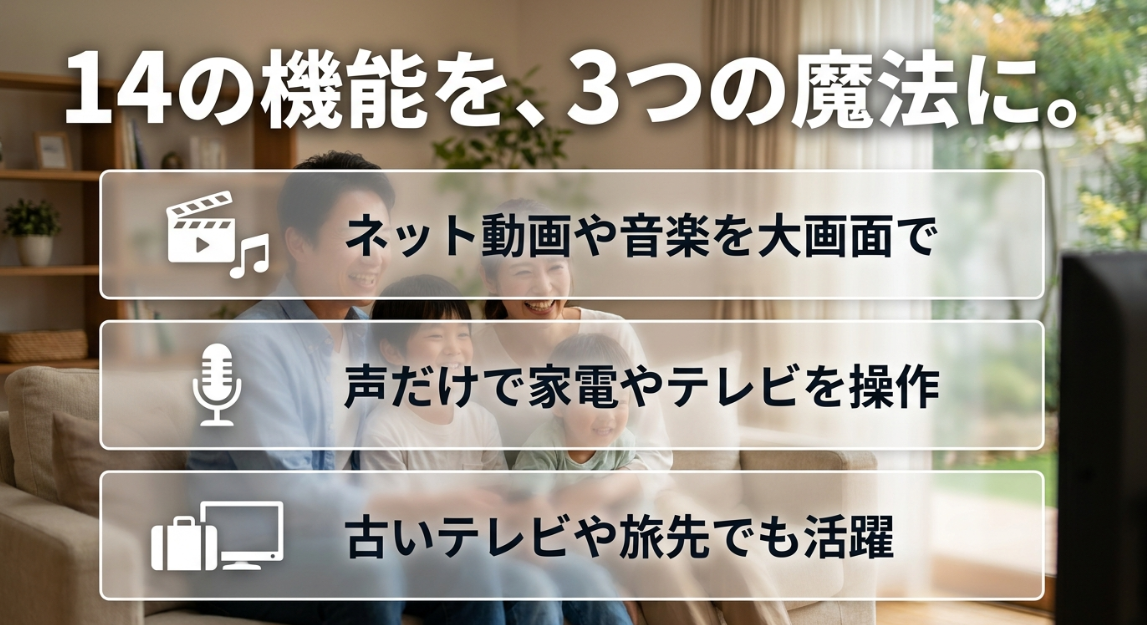
Fire TVがあれば、テレビを動画・音楽・写真・ゲーム・スマートホームなどに使えるエンタメ端末へ拡張できます。
| できること | 内容 |
|---|---|
| 動画を見る | Prime Video、Netflix、YouTube、U-NEXT、Disney+、Hulu、TVerなど |
| 無料動画を見る | YouTube、TVer、ABEMAなどの無料コンテンツ |
| 音楽を聴く | Amazon Music、Spotifyなど |
| Webを見る | Silk BrowserなどでWebサイトを閲覧 |
| 写真を見る | Amazon Photosの写真をテレビに表示 |
| 音声検索 | Alexaで作品名・俳優名などを検索 |
| スマート家電操作 | 対応照明・カメラなどをAlexaから操作 |
| ミラーリング | 対応するスマホ・タブレットなどの画面を表示 |
| ゲーム | Fire TV向けゲームや対応機種でクラウドゲーム |
| 家族で使い分け | プロフィールごとに履歴やおすすめを管理 |
| 旅行先で使う | HDMIとネット環境があるテレビ・モニターで利用 |
Fire TVでできること① 動画配信サービスをテレビで見る
Fire TVのもっとも代表的な使い方が、ネット動画をテレビの大画面で見ることです。
例えば、次のようなサービスを利用できます。
- Prime Video
- YouTube
- Netflix
- Disney+
- U-NEXT
- Hulu
- TVer
- ABEMA
- DAZN
- FOD
- DMM TV
- WOWOWオンデマンド
- dアニメストア
- Apple TV+
テレビ自体が古くてNetflixやYouTubeアプリに対応していなくても、HDMI端子がありFire TVを接続できれば、ネット動画を見る環境を追加できます。
「テレビはまだ使えるけれど、内蔵アプリの動作が遅い」という場合にもFire TVは便利です。
注意
Fire TVに対応していても、NetflixやDisney+、U-NEXTなどの有料サービスが無料になるわけではありません。それぞれのサービスで契約が必要です。
Fire TVでできること② YouTubeやTVerなどを無料で見る
Fire TV本体を買ったあと、必ず動画サービスの月額料金を払わなければいけないわけではありません。
YouTubeやTVer、ABEMAの無料配信など、料金を払わず楽しめるコンテンツもあります。
そのため、
- YouTubeをテレビで見たい
- TVerで見逃し番組を見たい
- 無料コンテンツを中心に楽しみたい
という方なら、有料動画サービスを何本も契約する必要はありません。
Fire TV自体にも月額利用料金はないため、無料サービス中心ならランニングコストを抑えられます。
Fire TVでできること③ Amazonプライム会員でなくても使える
Fire TVを使うためにAmazonプライムへの加入は必須ではありません。
Amazonアカウントで端末を設定すれば、YouTubeやNetflix、TVerなど各サービスのアプリを利用できます。
Amazonプライム会員になるとPrime Videoの会員特典対象作品などを楽しめますが、「Fire TVを使う=Amazonプライムへ必ず加入する」という意味ではありません。
| 項目 | 必要性 |
|---|---|
| Fire TV本体 | 必要 |
| Amazonアカウント | 初期設定で使用 |
| Amazonプライム | 必須ではない |
| インターネット環境 | 基本的に必要 |
| 動画サービス契約 | 利用するサービスによる |
Fire TVでできること④ 音楽をテレビで聴く
Fire TVは動画だけでなく音楽再生にも使えます。
Amazon MusicやSpotifyなどの対応アプリを利用すれば、テレビや接続しているサウンドバー・AVアンプから音楽を流せます。
家事をしながらBGMを流したり、テレビ画面にジャケット画像を表示しながら音楽を楽しんだりする使い方もできます。
対応するEchoシリーズと組み合わせて、ホームシアター環境を構成できる場合もあります。
Fire TVでできること⑤ Alexaで作品を音声検索する
家電ユニバース作成イメージ
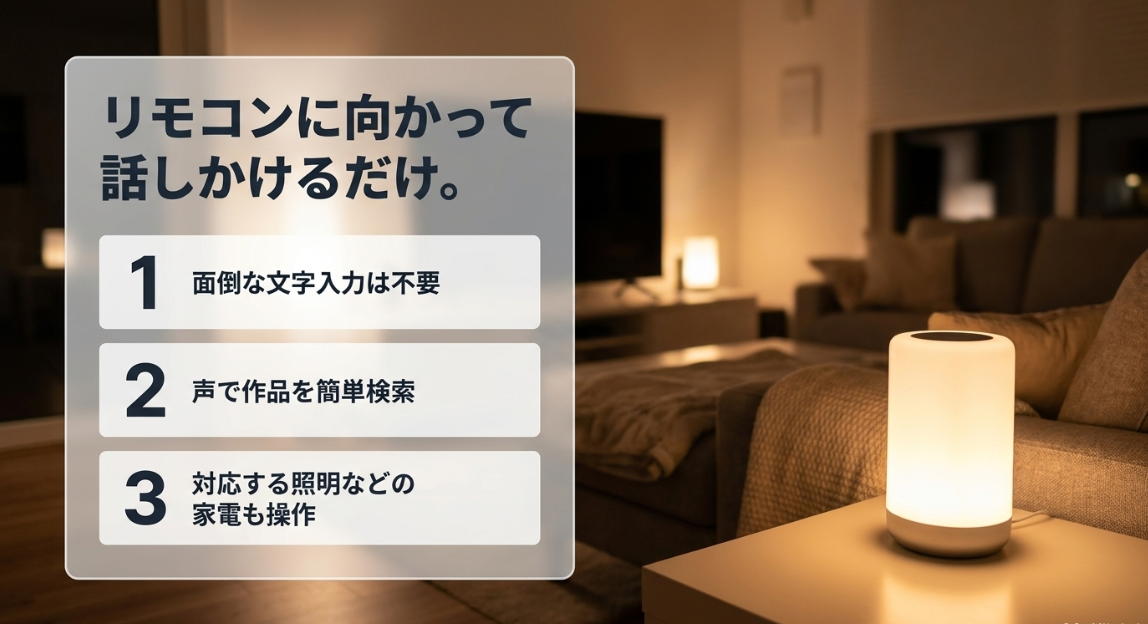
文字入力が面倒なFire TVでは、Alexaによる音声操作がかなり便利です。
対応するリモコンのAlexaボタンを押しながら話しかけることで、作品を探したり再生したりできます。
例えば、
- 「アレクサ、アニメを探して」
- 「アレクサ、○○を検索して」
- 「アレクサ、○○を再生して」
といった使い方ができます。
作品タイトルをリモコンで一文字ずつ入力する手間を減らせるので、テレビ操作が苦手な方にも使いやすい機能です。
Fire TVでできること⑥ Alexa対応のスマート家電を操作する
Fire TVはAlexa対応スマートホーム製品の操作にも利用できます。
事前にAlexa側で対応機器を設定しておけば、照明などを音声で操作できます。
対応するネットワークカメラなら、カメラ映像をテレビ画面に表示できる場合もあります。
映画を見ながら照明を暗くするなど、Fire TVをエンタメ機器だけでなくスマートホームの操作端末として使えるのが特徴です。
Fire TVでできること⑦ Webサイトを見る
Silk Browserなどの対応ブラウザを利用すれば、テレビでWebサイトを見ることもできます。
ニュースを確認したり、動画を見ながらちょっとした情報を調べたりするときには便利です。
ただし、Fire TVはパソコンの代わりとして作られた機器ではありません。
リモコンで大量の文字を入力したり、表計算や文書作成などをしたりする用途には向いていません。
Fire TVのブラウザが向いている使い方
- ニュースを見る
- 映画や番組の情報を調べる
- 家族でWebページを見る
- 簡単な検索をする
Fire TVでできること⑧ 写真をテレビの大画面で見る
Amazon Photosを利用している場合は、保存している写真をテレビ画面で楽しむこともできます。
スマホで撮影した旅行や家族の写真をテレビに映せば、大人数でも見やすくなります。
Fire TVのスクリーンセーバーとして写真を表示する使い方もできます。
動画を見るだけではなく、テレビをフォトディスプレイのように活用できるのもFire TVの魅力です。
Fire TVでできること⑨ スマホなどの画面をミラーリングする
対応するFire TVとスマートフォン・タブレットの組み合わせでは、画面ミラーリングを利用できます。
スマホの写真や資料などをテレビの大画面で見たいときに便利です。
ただし、ここは購入前に注意が必要です。
すべてのスマホをそのままミラーリングできるわけではありません。
利用できる方式はFire TVの機種やスマホ側の仕様によって異なります。特にiPhone・iPadについては、Fire TV StickがすべてAirPlay受信に標準対応しているわけではありません。
YouTubeなど、アプリ自身にテレビとの連携機能が用意されている場合は、ミラーリングではなくアプリ側の機能を利用した方が使いやすいこともあります。
Fire TVでできること⑩ ゲームを楽しむ
Fire TVでは対応ゲームアプリをインストールして遊ぶこともできます。
Bluetooth対応ゲームコントローラーを接続できる機種もあります。
さらに対応するFire TVでは、Xboxのクラウドゲーミングを利用できる機種もあり、ゲーム機本体を持っていなくてもクラウド経由でゲームを楽しめます。
ただし、Xboxアプリへの対応状況はFire TVのモデルによって異なり、有料プランや別売りコントローラーが必要になる場合があります。
「Fire TVならどの機種でも同じゲームが遊べる」と考えず、ゲーム目的の場合は購入前に対応機種を確認しましょう。
Fire TVでできること⑪ 家族ごとにプロフィールを使い分ける
家族で1台のFire TVを共有する場合も、プロフィール機能を使えば好みを分けやすくなります。
プロフィールごとに視聴履歴やおすすめ、ウォッチリストなどを管理できるため、家族それぞれが違うジャンルを見る家庭でも使いやすくなっています。
「子どもはアニメ」「大人は映画やドラマ」という家庭では特に便利です。
Fire TVでできること⑫ 旅行先や帰省先でも使う
Fire TV Stickはコンパクトなので、自宅以外へ持ち運んで使うこともできます。
HDMI入力のあるテレビやモニターとインターネット接続環境があれば、旅行先のホテルや帰省先などでも利用できます。
2026年のFire TV Stick HDと新しいFire TV Stick 4KはテレビのUSBポートからの直接給電にも対応しているため、従来モデルより配線を減らしやすくなっています。
ホテルなどのWi-Fiでは、ログイン方式やネットワーク制限によってFire TVを接続できない場合があります。必ず使えるとは限らない点には注意してください。
Fire TVでできること⑬ テレビ以外のモニターでも動画を見る
Fire TVは必ずしも「テレビ」でなければ使えないわけではありません。
HDMI入力に対応したPCモニターやプロジェクターなどでも、必要な映像・音声条件を満たしていれば利用できます。
余っているPCモニターを動画視聴専用にしたり、プロジェクターで映画を楽しんだりする使い方も可能です。
ただし、スピーカーを搭載していないPCモニターでは別途音声出力を用意する必要があります。
Fire TVでできること⑭ 古いテレビにネット動画機能を追加する
Fire TVが特に役立つのは、テレビ自体はまだ使えるのにスマート機能だけが古くなったケースです。
テレビ内蔵のYouTubeやNetflixアプリが終了したり、動作が遅くなったりしても、HDMI端子が利用できればFire TVを追加することで動画視聴環境を更新できます。
大型テレビを丸ごと買い替える前に検討しやすい方法です。
Fire TVでできないこと・勘違いしやすいこと
家電ユニバース作成イメージ
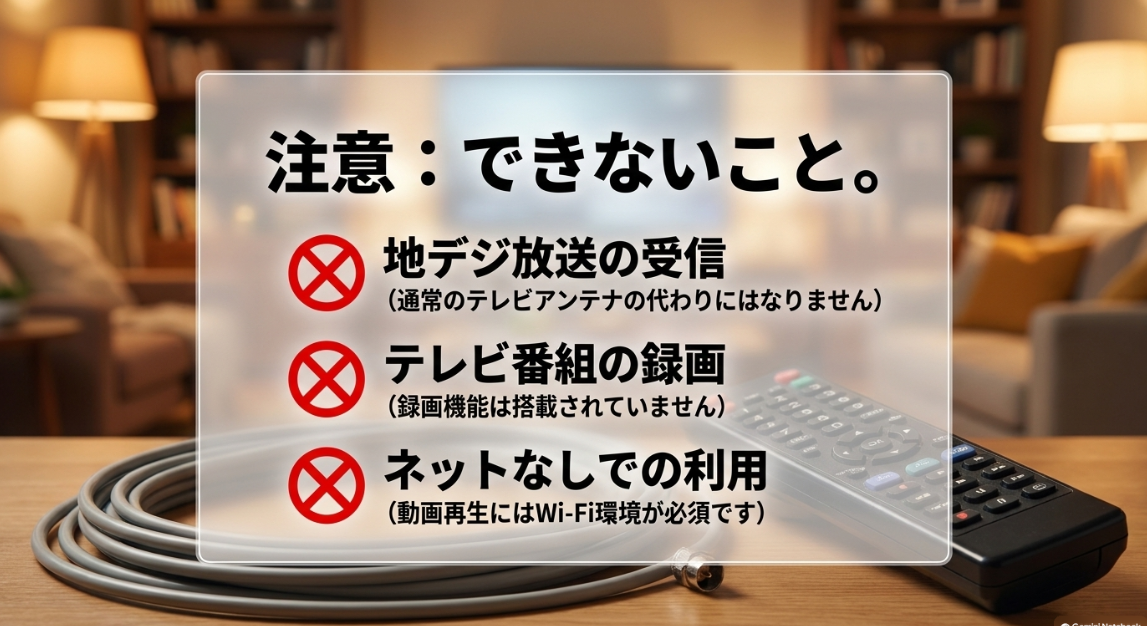
Fire TVは万能ではありません。購入前に「できないこと」も確認しておくと失敗を防げます。
Fire TV Stick単体では地デジを受信できない
Fire TV Stickには、テレビアンテナから地上デジタル放送を受信するための地デジチューナーは搭載されていません。
そのため、Fire TV StickをPCモニターに挿しただけで通常の地デジ放送が映るわけではありません。
一方、TVerなどインターネット経由で配信されている番組は視聴できます。
テレビ番組を録画する機械ではない
Fire TV Stick自体には一般的なテレビ番組を録画するレコーダー機能はありません。
地デジ・BS・CS番組を録画したい場合は、テレビやレコーダーなど別の録画環境が必要です。
Netflixなどの料金が無料になるわけではない
Fire TVはNetflixやDisney+、U-NEXTなどを見るための「入口」にはなりますが、各サービスの利用料金まで無料になるわけではありません。
有料サービスはそれぞれ別途契約が必要です。
4Kモデルを買ってもフルHDテレビが4Kになるわけではない
Fire TV Stick 4KをフルHDテレビにつないでも、テレビパネルそのものが4Kになるわけではありません。
4K画質を楽しむには、4K対応テレビと4K対応コンテンツが必要です。
インターネットなしでは本領を発揮できない
Fire TVは基本的にストリーミング端末なので、ネット接続が前提です。
固定回線のWi-Fiだけでなくスマホのテザリングなどを利用できる場合もありますが、動画は通信量が大きくなりやすいため注意しましょう。
Fire TVの月額料金はいくら?本体代だけでも使える
家電ユニバース作成イメージ
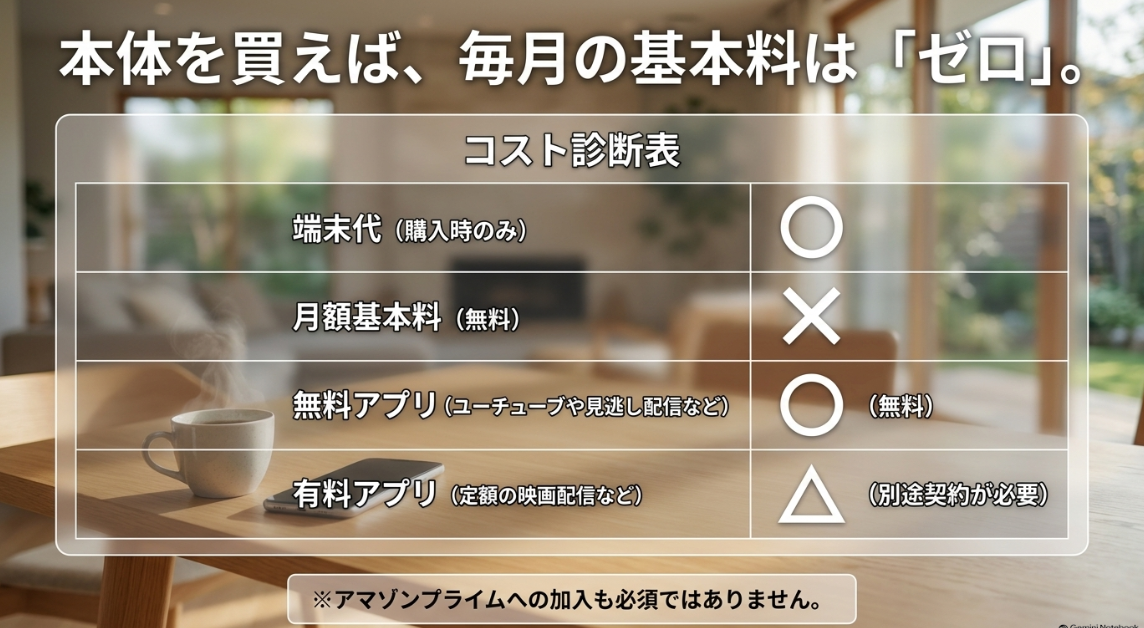
Fire TVシリーズそのものに月額利用料金はありません。
一度本体を購入すれば、「Fire TV使用料」として毎月Amazonへ料金を支払う必要はありません。
| 料金 | 必要か |
|---|---|
| Fire TV本体代 | 購入時に必要 |
| Fire TV月額料金 | 不要 |
| インターネット料金 | 利用している回線による |
| Amazonプライム | 任意 |
| Netflixなど | 契約する場合のみ必要 |
まずYouTubeやTVerなど無料コンテンツを使い、必要になった動画サービスだけ後から契約する方法でも問題ありません。
Fire TVを使うために必要なもの
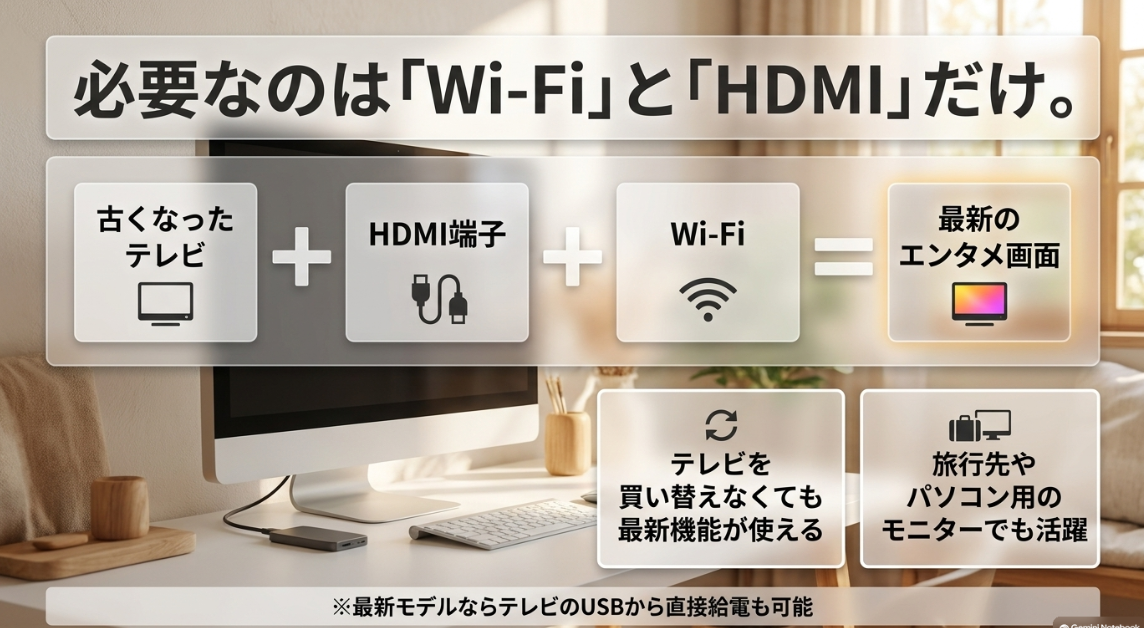
Fire TV Stickを始めるために必要なものは、それほど多くありません。
家電ユニバース作成イメージ
- Fire TV Stick本体
- HDMI入力に対応したテレビ・モニター
- インターネット接続環境
- Amazonアカウント
- 電源または対応するUSB給電環境
2026年のFire TV Stick HDとFire TV Stick 4Kは、対応するテレビのUSBポートから直接給電できる設計になっています。
ただし、テレビ側のUSB給電能力が不足している場合などは正常に動作しないことがあります。その場合は製品の案内に従って電源環境を見直してください。
2026年はどのFire TVを選べばいい?
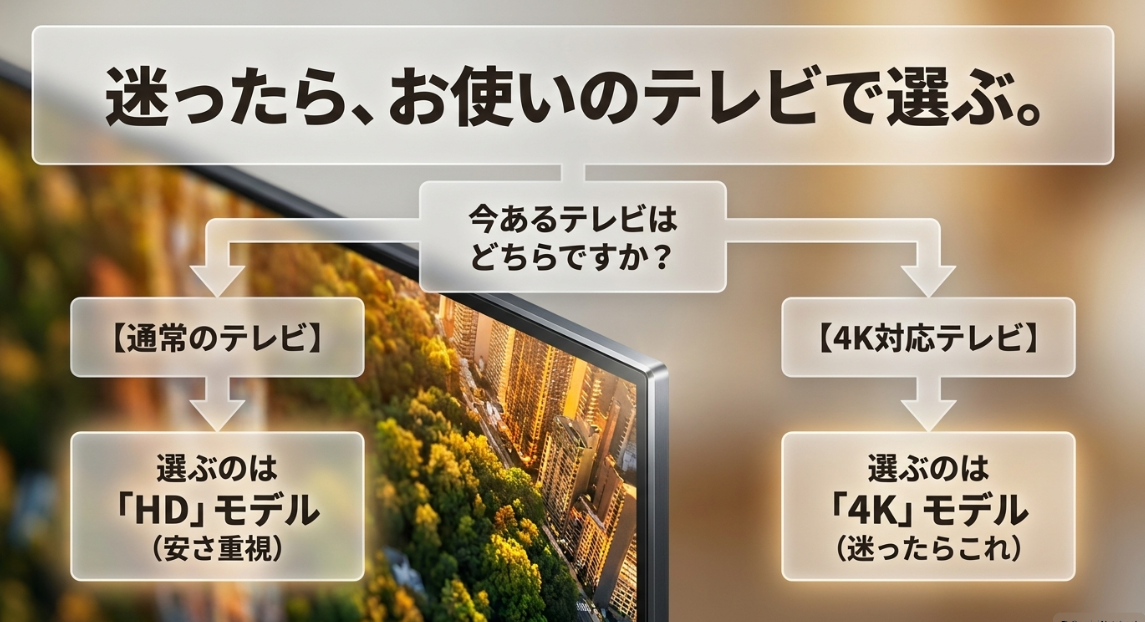
動画視聴が目的なら、テレビの解像度と必要な性能から選ぶと分かりやすいです。
家電ユニバース作成イメージ
| モデル | 向いている人 |
|---|---|
| Fire TV Stick HD 2026 |
フルHDテレビを使っていて、価格を抑えたい人 |
| Fire TV Stick 4K 第3世代 2026 |
4Kテレビで動画を見る人。迷ったときの標準候補 |
| Fire TV Stick 4K Max 第2世代 |
処理性能や16GBストレージ、Wi-Fi 6Eなどを重視する人 |
| Fire TV Cube 第3世代 |
ハンズフリーAlexaやHDMI入力、有線LANなどを重視する人 |
2026年9月30日に発売された新しいFire TV Stick 4Kは、4K・Wi-Fi 6に対応し、テレビのUSBポートから直接給電できるDirect Powerを採用しています。
一方、新型だから必ずしも過去の上位モデルより全スペックが高いわけではありません。
Fire TV Stick HD、4K、4K Select、4K Plus、4K Maxの詳しい違いは、Fire TV Stick 4Kの違いは?HD・Plus・Select・Maxを比較【2026最新】で整理しています。
Fire TV Cubeを検討している場合は、Fire TV Cube第4世代はいつ?現行第3世代を今買うべきかも参考にしてください。
どれを買うか迷ったら
4Kテレビで動画を見ることが中心なら、まず2026年のFire TV Stick 4Kを基準に現在価格を比較すると選びやすくなります。
Fire TV Stickの接続・初期設定は難しい?
基本的にはHDMIへ挿してWi-Fiに接続し、画面の案内に沿って設定するだけです。
家電ユニバース作成イメージ
- Fire TV StickをテレビのHDMI入力へ接続する
- Fire TVへ電源を供給する
- テレビの入力を接続したHDMIへ切り替える
- リモコンを接続する
- Wi-Fiへ接続する
- Amazonアカウントで設定する
- 利用したいアプリをインストールする
NetflixやYouTubeなどをインストールしたあとは、それぞれのサービスへログインすれば視聴を始められます。
Fire TV Stickが映らないときに確認すること
「買ったのに映らない」という場合は、故障と決めつける前に電源・HDMI・入力切替を確認しましょう。
特に2026年モデルではテレビのUSBから直接給電できますが、テレビ側のUSB電源が不足すると正常に起動しない可能性があります。
まず確認したいポイント
- Fire TVへ電源が供給されているか
- HDMI端子へしっかり挿さっているか
- テレビの入力切替が正しいか
- Fire TVを再起動して改善するか
- 別のHDMI端子で映るか
「真っ暗」「信号なし」「ロゴから進まない」など症状別の対処法は、Fire TV Stickが映らない!真っ暗・信号なし・ロゴで止まる原因と対処法で詳しく解説しています。
Fire TVでできることについてよくある質問
Fire TV Stickは買ったあと月額料金がかかりますか?
Fire TV本体を利用するための月額料金はありません。
NetflixやDisney+など有料動画サービスを利用する場合は、それぞれのサービス料金が別途かかります。
Amazonプライム会員じゃなくても使えますか?
使えます。
Amazonプライム会員でなくてもYouTubeやTVer、Netflixなど対応アプリを利用できます。ただしNetflixなど有料サービスには各サービスの契約が必要です。
Fire TV Stickだけで地上波テレビは見られますか?
Fire TV Stick自体に地デジチューナーはありません。
アンテナから通常の地上波放送を受信する用途には使えませんが、TVerなどインターネットで配信されている番組を見ることはできます。
Fire TV StickでYouTubeを見るのは無料ですか?
YouTubeの通常の無料コンテンツは視聴できます。
YouTube Premiumなど有料サービスを利用する場合は別途料金が必要です。
Fire TV StickにはWi-Fiが必要ですか?
動画配信やアプリの利用には基本的にインターネット接続が必要です。
自宅のWi-Fiのほか、条件によってはスマホのテザリングなどを利用することもできますが、動画視聴は大量のデータ通信を使う可能性があります。
古いテレビでもFire TVは使えますか?
HDMI入力など必要な接続条件を満たしていれば、スマート機能を搭載していないテレビでも利用できる可能性があります。
テレビの年式だけで判断せず、背面や側面のHDMI端子を確認してください。
Fire TV Stick 4Kを普通のテレビにつなげますか?
対応条件を満たしたHDテレビでも使用できますが、テレビが4K非対応なら4K画質にはなりません。
今後4Kテレビへ買い替える予定があるなら4Kモデルを先に選ぶ方法もあります。
Fire TVとFire TV Stickは違うものですか?
Fire TVはAmazonのテレビ向けプラットフォーム・製品群の名称で、Fire TV Stickはその中のスティック型製品です。
ほかにFire TV CubeやFire TV搭載テレビなどがあります。
まとめ|Fire TVでできることは動画だけではない
Fire TVでできることは、動画配信サービスを見ることだけではありません。
主な使い方をまとめると、次のとおりです。
- Prime Video・Netflixなどの動画を見る
- YouTube・TVerなどの無料動画を見る
- Amazon Musicなどで音楽を聴く
- Alexaで作品を音声検索する
- 対応するスマート家電を操作する
- Webサイトを見る
- Amazon Photosの写真を見る
- 対応端末をミラーリングする
- 対応機種でゲームを楽しむ
- 家族ごとにプロフィールを使い分ける
- 旅行先や帰省先でも利用する
- PCモニターやプロジェクターで使う
- 古いテレビにネット動画機能を追加する
一方で、Fire TV Stick単体では地デジを受信したりテレビ番組を録画したりすることはできません。
また、Fire TV自体の月額料金はありませんが、NetflixやDisney+など有料サービスを使う場合にはそれぞれの契約が必要です。
「テレビでYouTubeや動画配信を手軽に見たい」という用途なら、Fire TV Stickはかなりシンプルな選択肢です。
フルHDテレビならFire TV Stick HD、4Kテレビなら新しいFire TV Stick 4Kを基準に選ぶと分かりやすいでしょう。
Fire TVでテレビの楽しみ方を広げる
価格はセールや在庫状況で変わるため、購入前にAmazonで最新価格を確認しておくのがおすすめです。
※対応サービス、機能、価格、販売モデルは変更される場合があります。購入前にAmazonの商品ページや各サービスの最新情報をご確認ください。