<このページにはプロモーションが含まれます>
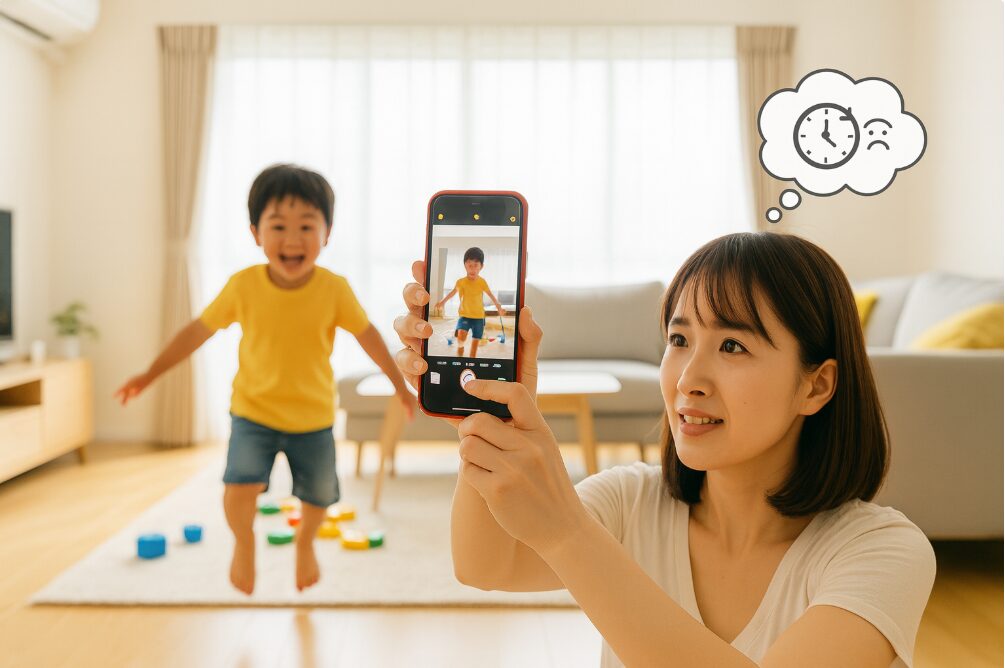
「Androidカメラのシャッターが遅い」「ボタンを押した瞬間ではなく、少し遅れて写真が撮れる」と困っていませんか。
特に子どもやペットを撮影していると、ほんの一瞬の遅れでも表情や動きが変わってしまいます。
結論からいうと、Androidカメラのシャッターが遅く感じる原因は、ピント合わせ・暗所撮影・画像処理・端末負荷・カメラ設定など複数あります。
まず知っておきたいのは、「シャッターが遅い」には2つの意味があることです。
| 症状 | 意味 |
|---|---|
| シャッターラグ | ボタンを押してから実際に撮影されるまで遅れる |
| シャッタースピードが遅い | 光を取り込む時間が長く、被写体や手ブレが起きやすい |
この記事で主に解決するのは、前者の「押してから撮れるまでのシャッターラグ」です。
Androidカメラのシャッターが遅いとき、まず試すこと
- 明るい場所で撮ってみる
- カメラアプリを一度終了する
- スマートフォンを再起動する
- OSとカメラアプリを更新する
- ストレージの空き容量を確認する
- レンズを拭いてピントが合いやすい状態にする
- GalaxyならCamera Assistantを確認する
この7つだけで改善する場合もあります。
- Androidカメラのシャッターが遅い主な原因
- 最初に試したいAndroidカメラのシャッター遅延対策
- HDRを切ればAndroidのシャッターは速くなる?
- Galaxyでシャッターが遅い場合はCamera Assistantを確認
- Google Pixelでシャッターが遅いときの対処法
- AQUOSでシャッターが遅いときは機種差に注意
- Xperiaでシャッターが遅いときは撮影モードを確認
- 「シャッターラグ」と「シャッタースピード」は別物
- シャッタースピードを速くすると子どもやペットは撮りやすい
- 逆にシャッタースピードを遅くする場合もある
- 集合写真や離れた場所から撮影するならBluetoothリモコンも便利
- カメラの画質が悪い場合はシャッター速度とは別に確認する
- サードパーティ製カメラアプリに変えれば直る?
- 設定を変えてもAndroidカメラのシャッターが遅い場合
- Androidカメラのシャッターが遅いときによくある質問
- まとめ|Androidカメラのシャッターが遅いなら原因を切り分けよう
Androidカメラのシャッターが遅い主な原因
シャッターラグは「スマホが古いから」だけで起こるわけではありません。
代表的な原因を整理すると次のようになります。
| 症状 | 考えられる原因 | 最初に試すこと |
|---|---|---|
| 押してから撮影まで遅い | AF・画像処理 | 被写体をタップしてピントを合わせる |
| 暗い場所だけ遅い | 露光時間・ナイト撮影 | 明るい場所で比較する |
| カメラ起動も遅い | 端末負荷・ストレージ | 再起動・空き容量確認 |
| 撮影後に固まる | 画像保存・画像処理 | 空き容量・アプリ更新を確認 |
| Galaxyで一瞬遅れる | Camera Assistant設定 | Quick tap shutterを確認 |
| 特定アプリだけ遅い | アプリ側の問題 | 標準カメラと比較する |
暗い場所ではシャッターが遅くなりやすい
昼間は問題ないのに、室内や夜になると急にシャッターが遅くなるなら、故障とは限りません。
暗い場所では十分な明るさの写真を作るために、スマートフォンが通常より長く光を取り込んだり、複数の画像を処理したりする場合があります。
まず昼間や明るい室内で撮影し、反応速度が変わるか確認してください。
暗い室内で子ども・ペット・料理などを撮影することが多い場合は、スマートフォン用LEDライトで光量を補う方法もあります。
ピント合わせに時間がかかっている
シャッターを押してもカメラがピントを探している間は、撮影までわずかな時間がかかる場合があります。
特に、
- 暗い室内
- 動き回る子どもやペット
- 被写体との距離が近すぎる
- レンズが汚れている
といった状況ではピントが迷いやすくなります。
撮影したい人や物を画面上で一度タップし、あらかじめピントを合わせておくと改善する場合があります。
スマホ本体が熱くなっている
スマートフォンが高温になっている場合も注意が必要です。
充電しながら長時間動画を撮った後や、夏の屋外などで本体が熱くなっているなら、いったん撮影をやめて端末を冷ましてから確認しましょう。
最初に試したいAndroidカメラのシャッター遅延対策
機種固有の設定を変更する前に、基本的な対策から順番に試すのがおすすめです。
1.カメラアプリを閉じてスマホを再起動する
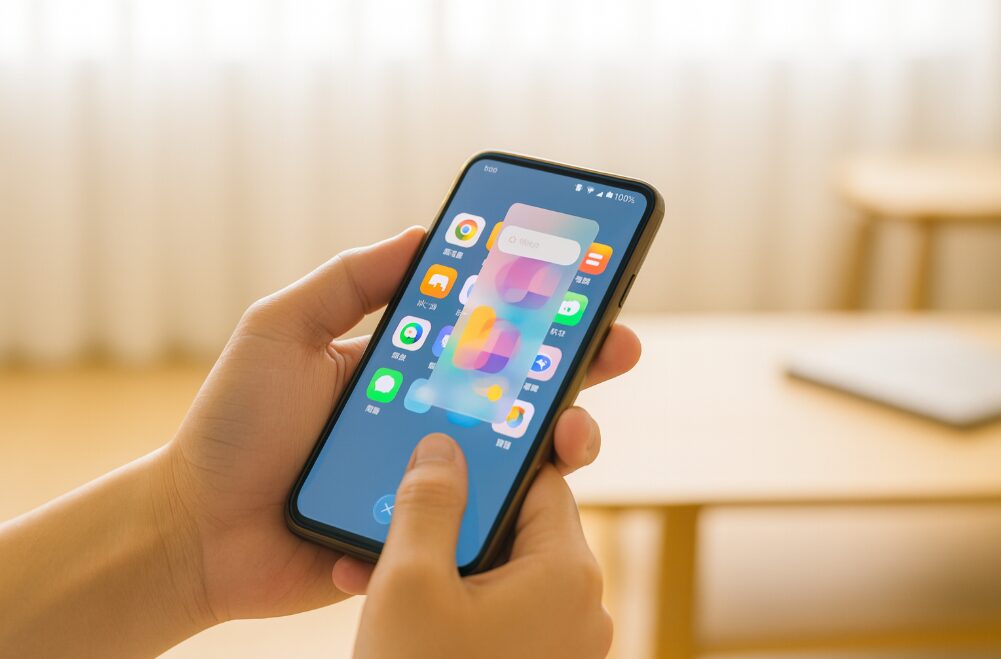
カメラアプリの動作が一時的に不安定になっているだけなら、再起動で改善することがあります。
まずカメラを終了し、スマートフォン自体を再起動してください。
バックグラウンドで多数の重いアプリを使っている場合は、それらを終了してから撮影を試すのも有効です。
ただし、「シャッターが遅い原因は必ずRAM不足」ではありません。
ピント・暗所処理・端末温度なども関係するため、一つずつ切り分けましょう。
2.ストレージの空き容量を確認する
Androidの動作そのものが重い場合は、ストレージも確認してください。
ストレージの空き容量が極端に少ない状態では、スマートフォン全体の動作に影響する場合があります。
写真や動画を大量に保存している場合は、不要なファイルを整理して空き容量を確保しましょう。
ストレージには十分な空きがあるのにスマホ全体が重い場合は、スマホ空き容量あるのに重い?原因と解消法も参考にしてください。
3.Androidとカメラアプリをアップデートする
OSやカメラアプリの不具合が、更新で修正されることもあります。
Androidのシステムアップデートと、Google Playまたはメーカー独自ストアのカメラ関連アプリに更新がないか確認してください。
4.レンズをきれいにする
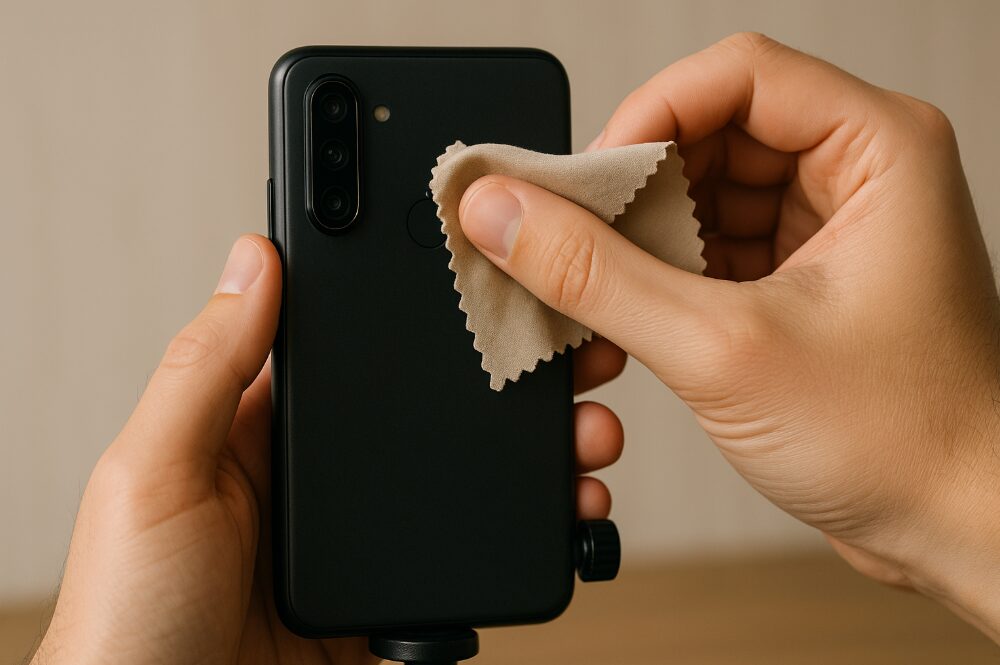
意外に見落としやすいのがレンズの汚れです。
指紋・皮脂・ホコリなどで映像がぼやけると、カメラがピント合わせに手間取る場合があります。
メガネ拭きやマイクロファイバークロスなど、レンズを傷つけにくい柔らかい布で優しく拭いてください。
5.タイマーやフラッシュの設定を確認する
「押したのに数秒後に撮れる」という場合は、単純にセルフタイマーが設定されていないか確認しましょう。
フラッシュやナイトモードなどの設定も、撮影状況によっては撮影テンポへ影響します。
HDRを切ればAndroidのシャッターは速くなる?
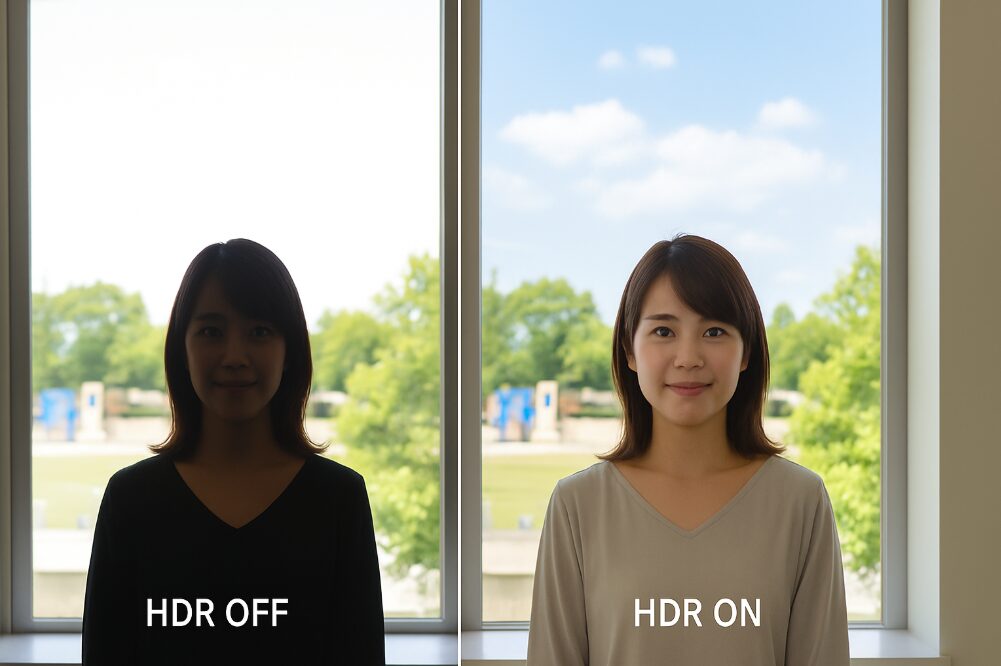
HDRなどの画像処理が撮影テンポに影響する可能性はありますが、「HDRがシャッターラグ最大の原因」とは一律に言えません。
HDRは、明るい部分と暗い部分を見やすく仕上げるための機能です。
現代のスマートフォンでは複数フレームの情報や高度な画像処理を使う機種が多く、メーカーや機種によって処理方法が異なります。
そのため、HDRのオン・オフを選べる機種なら比較してみる価値はありますが、必ず速くなるとは限りません。
おすすめの切り分け方法
明るい屋外でHDR・ナイトモードなどを使わず撮影して速いなら、暗所処理や画像合成が撮影テンポに影響している可能性があります。
Galaxyでシャッターが遅い場合はCamera Assistantを確認
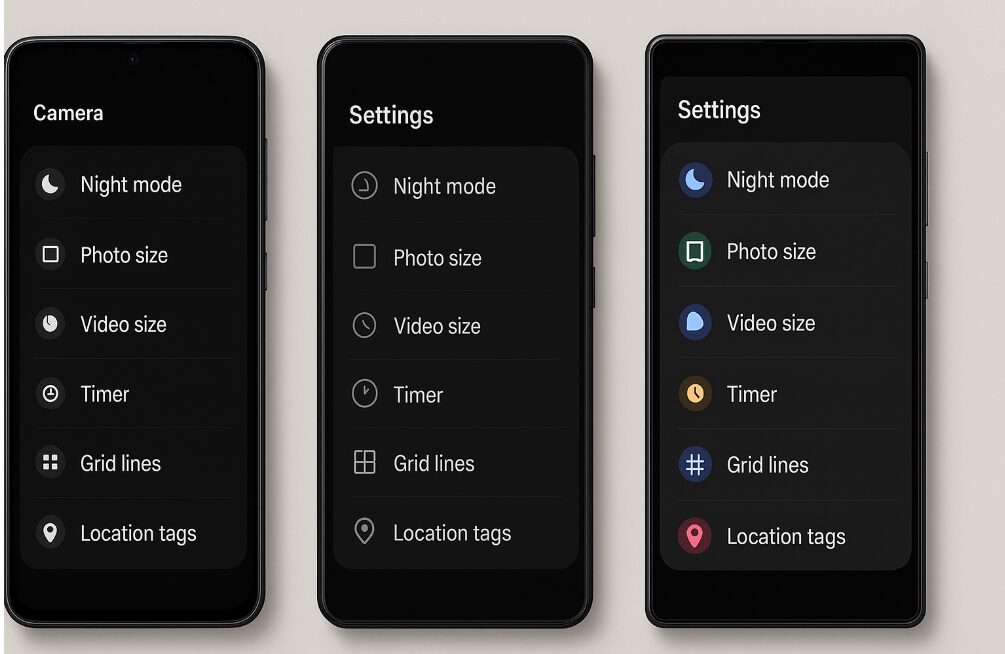
対応するGalaxyなら、「Camera Assistant」の設定が重要です。
Quick tap shutterをオンにする
通常の撮影では、シャッターボタンを押して指を離すタイミングで撮影される場合があります。
Camera Assistantの「Quick tap shutter」を有効にすると、指がシャッターボタンに触れた時点で撮影する設定にできます。
対応Galaxyでの確認例
- カメラを開く
- 「設定」を開く
- 「Camera Assistant」を開く
- 「Quick tap shutter」をオンにする
Camera Assistantは対応機種で利用でき、機種やOne UIのバージョンによって表示項目が異なります。
Prioritize focus over speedも確認する
Camera Assistantには「Prioritize focus over speed」という設定もあります。
有効にすると、ピント合わせを撮影速度より優先するため、撮影まで少し時間がかかる場合があります。
子どもやペットなど一瞬を優先したい場合は、設定内容を確認してみましょう。
ただし、オフにするとピントが完全に合う前に撮影される可能性があります。
「速さ」と「ピント精度」のどちらを優先するかで選んでください。
Google Pixelでシャッターが遅いときの対処法
Pixelでも、まず端末状態と撮影環境を切り分けることが重要です。
確認したいポイントは、
- 端末が熱くなっていないか
- ケースなどがレンズを邪魔していないか
- レンズやセンサーが汚れていないか
- バックグラウンドアプリを終了する
- タイマーをオフにする
- 明るい場所で撮影する
です。
Pixelだけでなく、ほかのAndroidスマートフォンでも原因の切り分け方として参考になります。
AQUOSでシャッターが遅いときは機種差に注意
AQUOSは機種やOSによってカメラ機能がかなり異なるため、特定の設定を全モデル共通として扱わない方が安全です。
まず、
- 再起動
- システムアップデート
- カメラアプリの設定確認
- 明るい場所での比較
- 夜間モードやHDRの確認
を行ってください。
アップデートによってカメラ処理が改善される機種もあるため、AQUOSで急に遅く感じる場合はシステム更新の有無を確認する価値があります。
Xperiaでシャッターが遅いときは撮影モードを確認
Xperiaもモデル・OSによってカメラアプリや設定内容が異なります。
対応モデルではPhotography Proやマニュアルモードが利用でき、シャッタースピードなどを自分で変更できます。
ただし、ここで重要なのは「シャッタースピードを速くすること」と「シャッターラグを減らすこと」は同じではないという点です。
シャッタースピードを速くすると、動いている被写体のブレは抑えやすくなります。
しかし、ボタンを押してから実際に撮影されるまでのAFや処理時間まで必ず短くなるわけではありません。
「シャッターラグ」と「シャッタースピード」は別物
を手動で調整している操作画面.jpg)
この2つを混同すると、対策を間違いやすくなります。
| 困っていること | 見るべき設定 |
|---|---|
| 押した瞬間に撮れない | AF・Camera Assistant・端末負荷・暗所処理 |
| 子どもやペットがブレる | シャッタースピード・明るさ |
| 夜の写真がブレる | シャッタースピード・ナイトモード |
| 撮影後の保存が遅い | 画像処理・ストレージ |
たとえば動く子どもを撮影するとき、シャッタースピードを速く設定できれば、被写体ブレを抑えやすくなります。
しかしこれは撮影そのものの露光時間を短くする設定であり、シャッターボタンへの反応速度とは別の話です。
シャッタースピードを速くすると子どもやペットは撮りやすい
「押すとすぐ撮れるけれど、写真がブレる」という人はシャッタースピード側を見直します。
対応機種のプロ・マニュアルモードでは、「S」「SS」などからシャッタースピードを変更できます。
目安としては、
- 普段の手持ち撮影:1/60~1/250秒程度
- 動く子ども・ペット:1/500秒以上を目安
- スポーツなど速い動き:1/1000秒以上を検討
すると動きを止めやすくなります。
ただし、シャッタースピードを速くすると光を取り込む時間が短くなり、写真が暗くなりやすくなります。
まずは明るい場所で試してください。
逆にシャッタースピードを遅くする場合もある
夜景や光の軌跡などを撮るため、あえてシャッタースピードを遅くする撮影方法もあります。
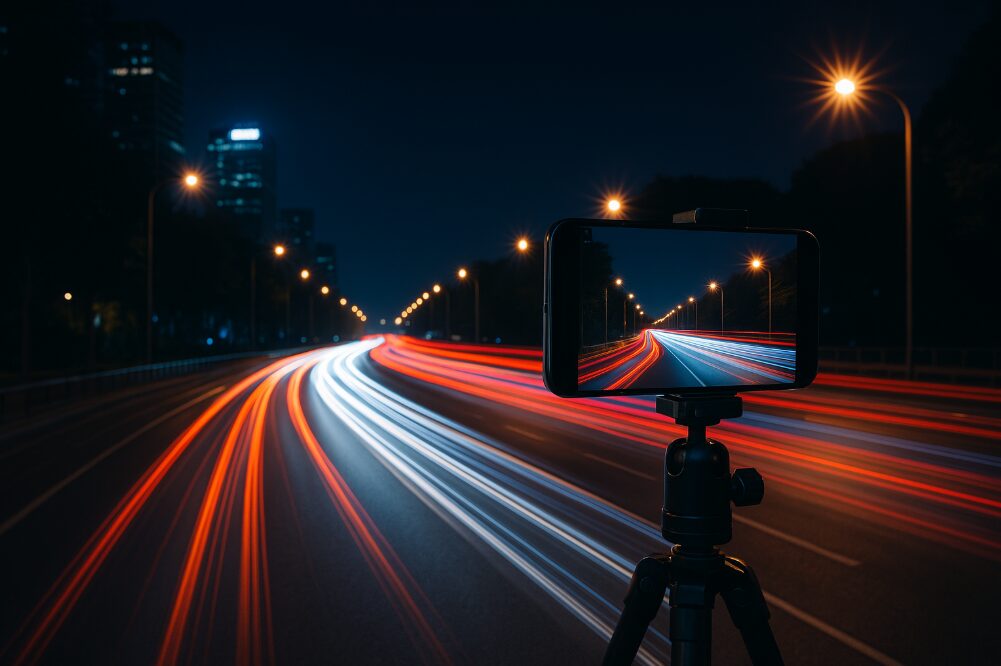
これは「Androidのシャッター反応が遅くて困る」というトラブルとは別です。
数秒間の長時間露光を意図的に使う場合は、手ブレを防ぐためスマホを固定することが重要です。
集合写真や離れた場所から撮影するならBluetoothリモコンも便利
集合写真・自撮り・三脚撮影では、Bluetoothリモコン付きの三脚や自撮り棒があると便利です。
スマートフォンを三脚へ固定してから本体のシャッターボタンを押すと、そのときの振動で画角がずれたり手ブレしたりすることがあります。
Bluetoothリモコンなら離れた場所から撮影操作ができるため、
- 家族全員の集合写真
- 旅行先での記念撮影
- 一人での全身撮影
- 三脚を使った夜景撮影
などに便利です。
Bluetoothリモコンでシャッターラグ自体が改善するわけではありません
リモコンは離れた場所から撮影するためのアイテムです。Androidカメラそのものの処理速度を高速化する機器ではありません。
三脚とリモコンをまとめて使いたい方へ
集合写真や自撮りをよくするなら、Bluetoothリモコン付きタイプなら別々に用意する手間を減らせます。
カメラの画質が悪い場合はシャッター速度とは別に確認する
シャッターラグを直しても、写真そのものがきれいになるとは限りません。
画質を改善したい場合は、
- レンズを清潔にする
- 明るい場所で撮る
- 被写体をタップしてピントを合わせる
- 過度なデジタルズームを避ける
- 撮影する画素数・カメラ設定を確認する
といった点を確認しましょう。
なお、「画素数が高ければシャッターも速く、写真も必ずきれい」というわけではありません。
スマホカメラの画質と画素数の関係については、スマホカメラの画素数は意味ない?画質の真実を解説で詳しく紹介しています。
サードパーティ製カメラアプリに変えれば直る?
標準カメラだけが遅い場合は比較する意味がありますが、最初から別アプリへ変更する必要はありません。
まずはメーカー標準カメラで問題を確認してください。
標準カメラでは正常なのに、LINE・Instagram・別のカメラアプリだけ反応が遅い場合は、そのアプリ側の不具合や設定が原因の可能性があります。
反対にすべてのカメラアプリで遅いなら、スマートフォン本体・OS・カメラハードウェア側も疑う必要があります。
切り分け方
- 標準カメラで撮影
- 前面カメラと背面カメラを比較
- 明るい場所と暗い場所を比較
- 別アプリでも同じか確認
設定を変えてもAndroidカメラのシャッターが遅い場合
基本対策をすべて試しても以前より明らかに遅いなら、不具合やハードウェア劣化の可能性も考えます。
次のような症状がある場合は、メーカーサポートや修理相談も検討してください。
- カメラアプリが頻繁に落ちる
- 「カメラに接続できません」などのエラーが出る
- 前面または背面カメラだけ動かない
- ピントがいつまでも合わない
- 再起動・更新後も明らかに反応が遅い
- 落下や水濡れの後から症状が出た
長期間使っているスマートフォンで、カメラだけでなく全体の処理速度やバッテリーにも不満が出ているなら、修理費と買い替え費用を比較するタイミングでもあります。
\ 設定を試しても改善しない場合 /
スマホを長期間使っていて、カメラだけでなく本体全体の動作も遅いなら、現在のAndroidスマートフォンと比較してみるのも一つの方法です。
Androidカメラのシャッターが遅いときによくある質問
Androidのシャッターを押してから撮れるまで遅いのは故障ですか?
必ずしも故障ではありません。暗所での撮影、ピント合わせ、画像処理、端末温度、アプリの状態などでも遅れることがあります。まず明るい場所で撮影し、再起動やアップデートを試してください。
暗い室内だけシャッターが遅いのはなぜですか?
十分な明るさを確保するため、カメラが光を長く取り込んだり複数フレームを処理したりするためです。明るい場所で正常なら、端末故障とは限りません。
スマホ用LEDライトを使えばシャッターラグは直りますか?
LEDライト自体がスマートフォンの処理速度を速くするわけではありません。ただし、暗い場所で被写体を明るくすることで、暗所特有の撮影条件を改善できる場合があります。
Galaxyでシャッターを速くできますか?
対応GalaxyではCamera Assistantの「Quick tap shutter」を利用できます。シャッターボタンから指を離したときではなく、触れた時点で撮影する設定です。
GalaxyのPrioritize focus over speedとは何ですか?
ピント合わせを撮影速度より優先する機能です。有効にすると、ピントが完全に合うまで待つため撮影が少し遅れる場合があります。
シャッタースピードを速くすればシャッターラグも直りますか?
必ずしも直りません。シャッタースピードはセンサーが光を取り込む時間であり、ボタンを押してから撮影開始までのシャッターラグとは別です。
スマホ三脚を使えばシャッターラグは改善しますか?
三脚はシャッターラグを改善するものではありません。夜景や長時間露光時の手ブレ防止、集合写真などで役立つアイテムです。
Bluetoothリモコン付き自撮り棒は何に便利ですか?
離れた場所からスマートフォンのシャッターを操作できるため、集合写真・旅行・一人での全身撮影などに便利です。ただしスマートフォンの処理速度自体を改善するものではありません。
ストレージ不足でもカメラは遅くなりますか?
ストレージの空き容量が極端に少ないと、スマートフォン全体の動作へ影響する可能性があります。不要な写真や動画、アプリを整理して空き容量を確保してください。
まとめ|Androidカメラのシャッターが遅いなら原因を切り分けよう
Androidカメラのシャッターが遅い場合、いきなり故障や買い替えと判断する必要はありません。
まず次の順番で確認してください。
- 明るい場所で撮影する
- レンズをきれいにする
- カメラアプリを終了する
- スマホを再起動する
- Android・カメラアプリを更新する
- ストレージの空き容量を確認する
- タイマーやナイトモードなどの設定を確認する
- GalaxyならQuick tap shutterなどを確認する
そして、「ボタンを押してから遅い」のか「撮れた写真がブレる」のかを分けて考えることが重要です。
前者はシャッターラグ、後者はシャッタースピードが主な確認ポイントです。
撮影をより快適にしたい場合は、用途に合わせて次のようなアイテムもあります。
| 困りごと・用途 | アイテム |
|---|---|
| 暗い室内を明るくしたい | スマホ用LEDライト |
| 夜景・長時間露光の手ブレ対策 | スマホ三脚 |
| レンズの指紋や汚れを取りたい | レンズクリーニングクロス |
| 集合写真・離れた場所から撮影 | Bluetoothリモコン付き三脚・自撮り棒 |
| 端末そのものを買い替えたい | Androidスマートフォン |
特に子どもやペットの決定的な瞬間を逃す場合は、まず明るい場所で標準カメラを使い、ピントを先に合わせて撮影してみてください。
それでも反応が遅い場合は、機種固有の設定や端末状態を順番に確認していきましょう。
※Androidスマートフォンのカメラ機能や設定名称は、メーカー・機種・OSバージョンによって異なります。Amazonの商品価格・在庫・仕様も変更される場合があります。リンク先で最新情報をご確認ください。