<このページにはプロモーションが含まれます>
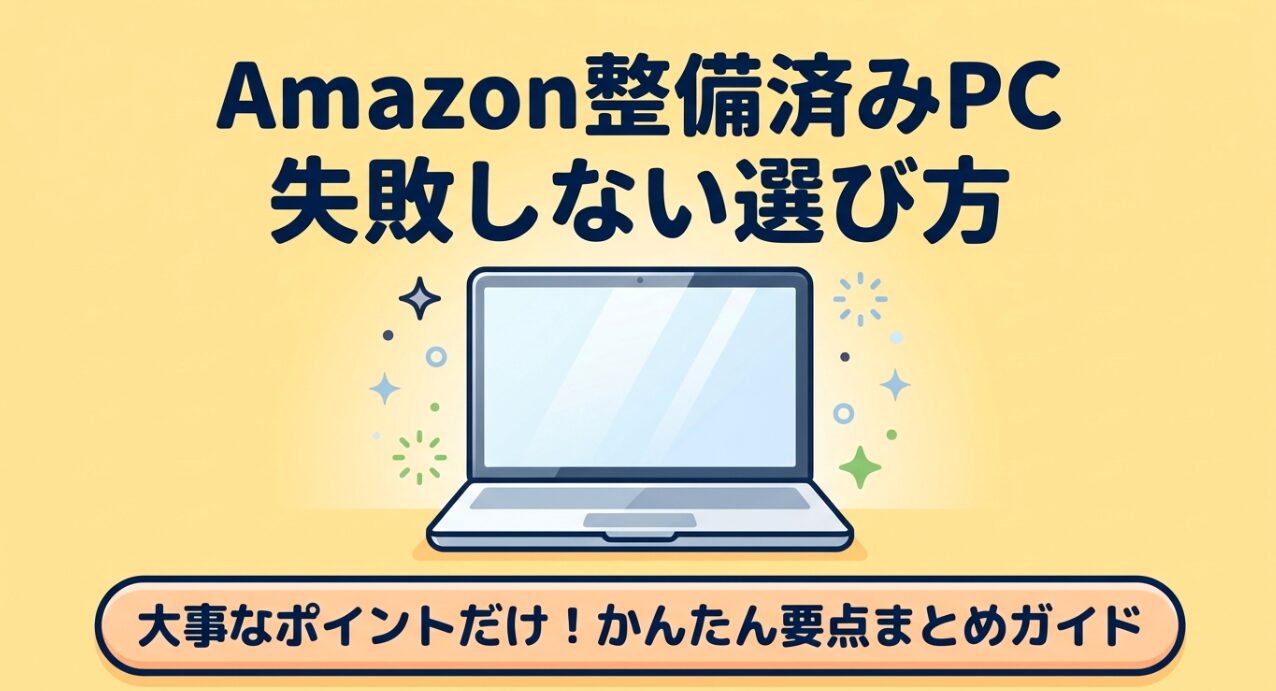
Amazon整備済み品のノートパソコン完全攻略ガイド
最近、新しいパソコンの値段がどんどん上がっていて、お財布に優しく買い替えたいなと悩んでいる方も多いですよね。そこで候補に挙がるのがリユース品ですが、中でもamazon整備済み品に関するノートパソコンの評判については、ネット上でやめとけという声や、ひどい状態のものが届くのではといった不安の声を目にすることがあるかもしれません。さらに、中古特有のバッテリーの劣化具合や、windows11にしっかり対応しているのか、あるいは付属しているofficeソフトは本当に安全に使える本物なのかなど、色々と気になるポイントがありますよね。私自身、最初はどれを選べばいいのか迷ってしまいましたが、販売の仕組みや購入前の注意点さえしっかり押さえておけば、とてもお得で賢い選択肢になるかなと思います。この記事では、私が徹底的に調べた結果をもとに、失敗しないためのチェックポイントを分かりやすくまとめてみました。最後まで読んでいただければ、きっとあなたにぴったりの一台を見つけるためのヒントが得られるはずです。
- amazon整備済み品ならではのメリットと注意すべき実態
- バッテリーやOS要件など購入前に確認したい技術的なポイント
- 安心できる優良な出品者を見分けるための具体的なコツ
- 万が一のトラブルに備えた180日保証の正しい活用方法
amazon整備済み品のノートパソコンの評判
Amazonという大きな看板があるから安心と思いがちですが、実際のところはどうなのでしょうか。ここでは、ネット上でよく見かけるネガティブな噂の背景や、実際に購入する前に知っておきたいハードとソフトの真実について、掘り下げてみたいと思います。
家電ユニバース作成イメージ
やめとけと言われるひどい実態とは
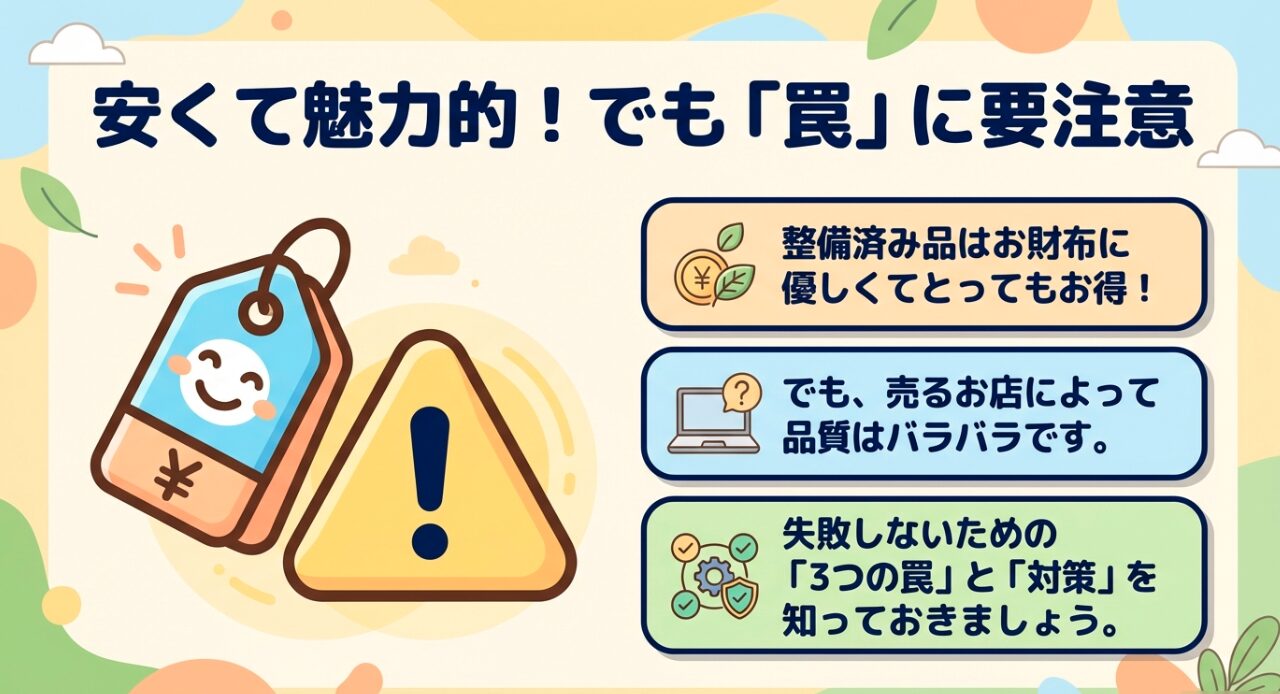
Amazon整備済み品は、Amazonが自社で一つひとつ丁寧に掃除や部品交換をしている……と思っている方が結構多いのですが、実はそうではありません。厳しい審査をパスしたサードパーティの「認定出品者」たちが、それぞれの基準と技術で整備・販売を行っているプログラムなんです。そのため、業者によって整備のクオリティにどうしてもバラつきが出てしまうのが実情ですね。これが「やめとけ」と言われてしまう最大の原因かなと思います。
家電ユニバース作成イメージ
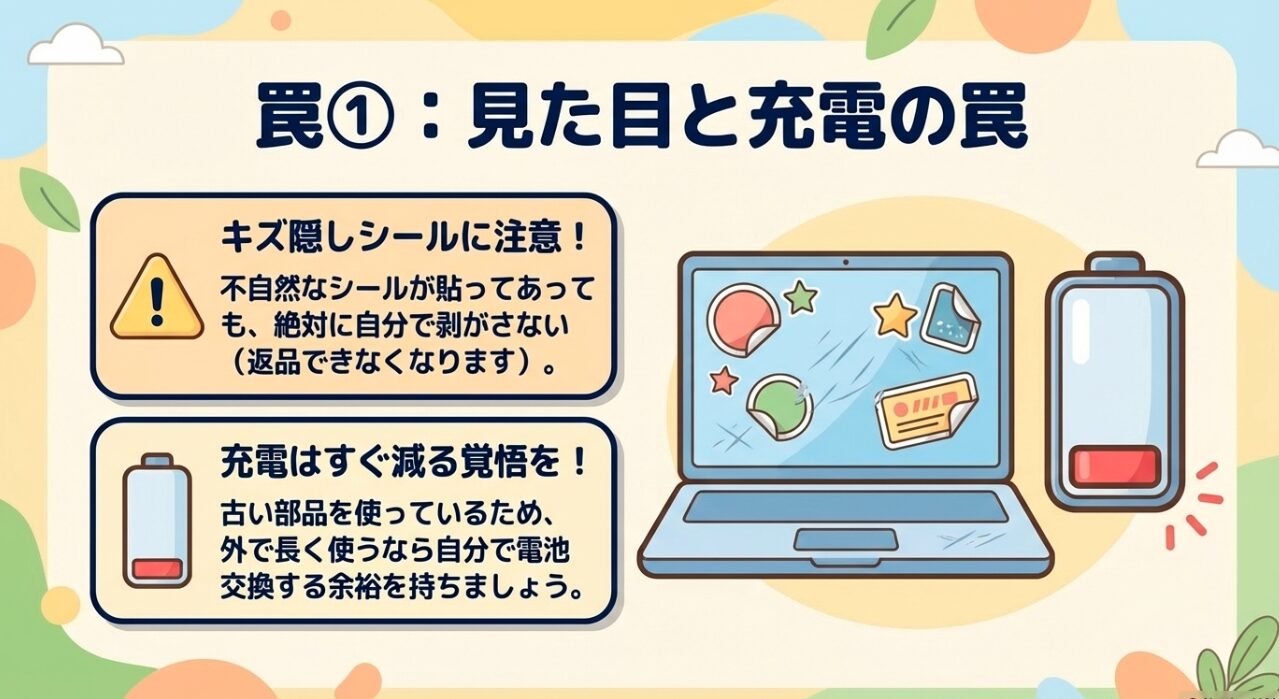
中でも特に厄介なのが、外観をごまかすテクニックです。Amazonのコンディション・ランクで「非常に良い」と評価されているものを買ったのに、天板やキーボードの周りに、本体の色とそっくりな「ラッピングシート」やカーボン調のキズ隠しシールがべったり貼られて届くケースが報告されています。これ、一見すると傷ひとつなくてピカピカに見えるんですが、そのシールの下には、激しい塗装の剥がれや、落としてできたような大きなへこみが隠されていることが少なくないんです。
特に、軽くて頑丈なパナソニックの「Let’s note」シリーズなどは、塗装が剥がれやすいマグネシウム合金を使っているため、このシート貼りのターゲットになりやすいんですよね。届いたときに、金属特有のひんやりとした冷たさがなく、なんだかザラザラしたシールの感触がしたら、ちょっと注意したほうがいいかもしれません。
注意:ラッピングシートの罠
「うわ、シールが貼ってある!剥がして確認しよう」と思うかもしれませんが、ちょっと待ってください!このシールを自力で剥がしてしまうと、「購入者が意図的に傷をつけた」「改造した」とみなされてしまい、返品の際に大きなトラブルになる可能性があります。もし違和感を感じたり、到底「非常に良い」とは思えないようなチープな仕上がりだったりした場合は、無理に触らず、そのままの状態で出品者に連絡するか、返品の手続きを進めるのが一番安全な対応ですね。
バッテリーの劣化と寿命の真実
中古のノートパソコンを買うにあたって、本体の傷以上に心配なのが「バッテリーがどれくらい持つか」ですよね。Amazon整備済み品の基準では、「新品の80%以上の容量を維持していること」が保証されています。数字だけ見ると、「なんだ、80%も残っているなら全然普通に使えるじゃん!」と安心してしまうかもしれませんが、ここにはちょっとした見落としがちな罠があるんです。
実は、リチウムイオンバッテリーというのは、充電と放電を繰り返すうちに内部の抵抗が増えてしまい、電圧が急激に下がりやすくなるという性質を持っています。そのため、残量表示は80%あっても、実際に使い始めると、あっという間に50%、30%と減っていくように感じることが多いんですね。
さらに重要なのが、搭載されているCPU(パソコンの頭脳)の世代です。Amazon整備済み品でよく安く売られているモデルは、第6世代や第7世代といった数年前のCPUを積んでいることが多いのですが、この時代のCPUは、最新のものに比べて「省電力性能(ワットパフォーマンス)」がかなり低いんです。つまり、ただでさえ劣化している80%のバッテリーを、燃費の悪いエンジンでガンガン消費していくような状態になります。その結果、実際の稼働時間は「2時間から、長くて3時間程度」になってしまうケースがザラにあります。
モバイル用途なら覚悟が必要
もしあなたが、家の中でずっとACアダプターに繋ぎっぱなしにして、据え置き型として使うつもりなら、このバッテリーの劣化は全く問題になりません。しかし、カフェに持ち込んで仕事をしたり、大学の講義で一日中使ったりといったモバイル用途を想定しているなら、この実働時間の短さはかなりのストレスになると思います。購入する際は、「外で長時間使うなら、最悪バッテリーは自分で新品に交換する(あるいは交換業者に頼む)」くらいの割り切りと予算の余裕を持っておくのが、精神衛生上とても良いかなと思います。
非正規officeが搭載される罠
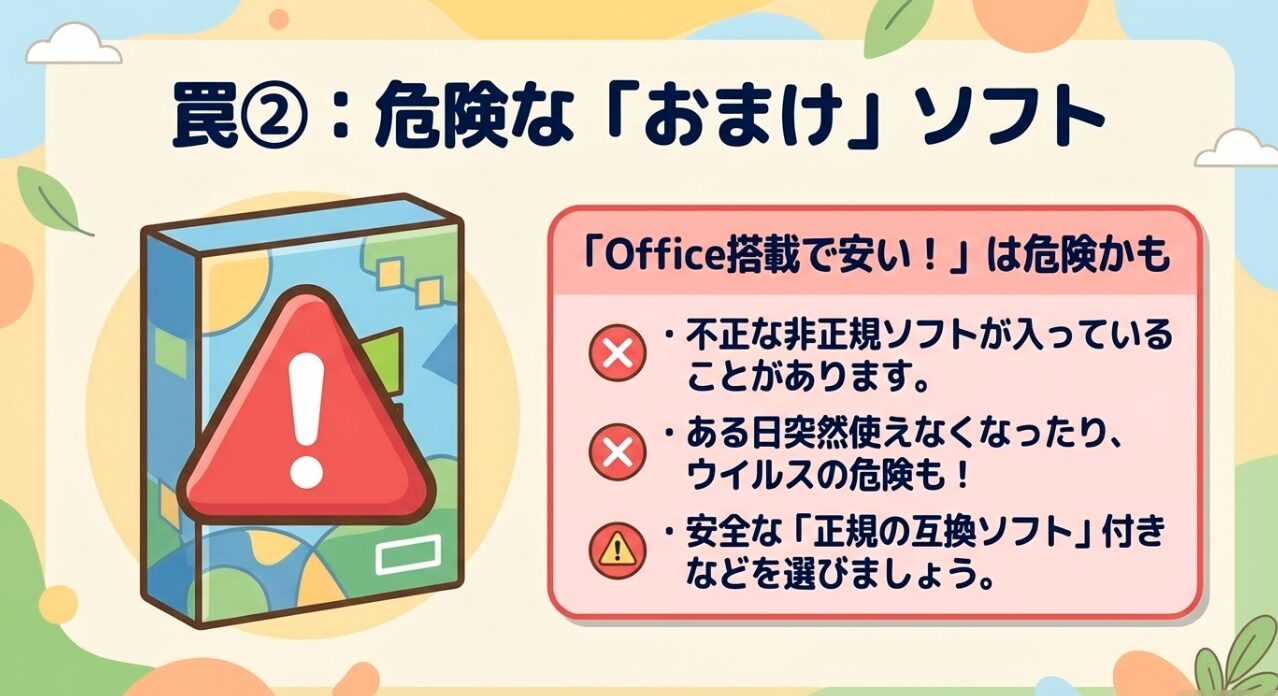
商品タイトルに「Microsoft Office搭載!届いてすぐ使えます!」とデカデカと書かれていると、仕事や学校のレポートですぐに必要としている人にとっては、本当に魅力的に見えますよね。正規にOfficeソフトを買うと数万円は下らないので、それが最初から入っていて数万円のパソコンなら、めちゃくちゃお買い得に感じます。でも、ちょっと待ってください。ここに、中古パソコン市場で最も多い「ライセンスの罠」が潜んでいるんです。
家電ユニバース作成イメージ
もし、そのパソコンに入っているOfficeの種類が「Microsoft Office Professional Plus」というエディションだった場合、ほぼ間違いなくライセンス違反の非正規品(いわゆる海賊版のようなもの)だと疑ってかかったほうがいいですね。この「Professional Plus」というのは、本来は一般の個人向けに販売されているものではなく、大企業などが数百台、数千台のパソコンに一括してインストールするための「ボリュームライセンス」という契約形態のものです。これを中古パソコンの販売業者が勝手に切り売りして、再インストールすることは、Microsoftの規約で厳格に禁止されているんです。
「安く使えるなら、バレなければいいんじゃない?」と思うかもしれませんが、甘く見てはいけません。Microsoft側もこういった不正利用には目を光らせており、定期的にライセンスの認証サーバーでチェックを行っています。そのため、ある日パソコンを開いたら突然「ライセンスが認証されていません」という警告画面が出て、WordやExcelの編集機能が完全にロックされてしまう、なんてことが普通に起こります。
さらに怖いのがセキュリティのリスクです。非正規のOfficeを無理やり認証させるために、パソコンのシステム自体に不正なプログラム(クラックツールなど)が組み込まれていることがあり、これがバックドアとなってウイルスやマルウェアに感染するリスクが跳ね上がります。安全を最優先するなら、最初からOfficeが入っていないモデルを買って、自分で「Microsoft 365」などの定額サービスを契約するか、「WPS Office」のような正規の互換ソフトが付属しているものを選ぶのが、一番賢くて安心な選択肢ですね。
windows11の非対応要件とは
パソコンをこれから数年間、メイン機としてしっかり使い倒したいと考えているなら、「Windows 11」にきちんと対応しているかどうかは、絶対に避けては通れない最重要ポイントです。ご存知の方も多いかもしれませんが、現在主流のWindows 10は、もうすぐサポート期間が終了してしまいます。そのため、長く使うならWindows 11が入っているものを選びたいですよね。
家電ユニバース作成イメージ
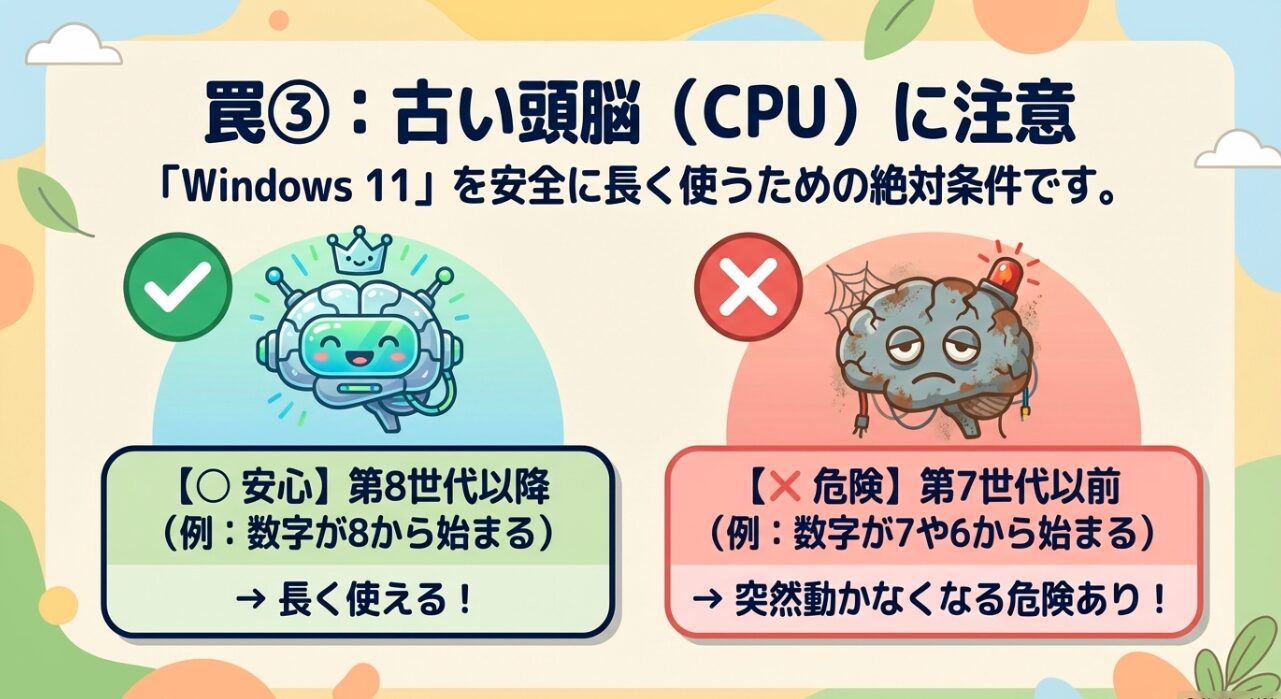
ここで絶対に知っておかなければならないのが、Windows 11の厳しいインストール要件です。快適かつ安全に動作させるために、(出典:Microsoft公式『Windows 11 の仕様とシステム要件』)では「第8世代以降のIntel Coreプロセッサ(または同等のAMDプロセッサ)」と、「TPM 2.0」というセキュリティチップの搭載が必須とされています。
ところが、Amazonで安く売られている整備済み品の中には、「第6世代」や「第7世代」の古いCPUを積んでいるのに、なぜかWindows 11がインストールされて販売されている「要件バイパス品(地雷PC)」がかなりの数紛れ込んでいます。これは、特殊な裏技を使ってMicrosoftの要件チェックを強制的にすり抜けてインストールされたものなんです。
こういった非正規の手法で作られたパソコンを使い続けることには、とてつもないリスクが伴います。Microsoftは「要件を満たさないデバイスへのWindows Updateの提供を将来的に停止する可能性がある」と明言しています。つまり、ある日突然セキュリティの更新が降ってこなくなり、ハッカーの標的になりやすくなるわけです。また、システムの中枢(カーネル)レベルでの互換性が保証されていないため、作業中に突然画面が真っ青になるブルースクリーン(BSOD)が頻発したり、Wi-FiやBluetoothが突然途切れたりといった、動作の不安定化に悩まされる可能性が非常に高くなります。
| CPUの世代(Intel Coreの場合) | Windows 11対応状況 | 購入時のリスクと判断 |
|---|---|---|
| 第8世代以降 (例: Core i5-8250U) | 正規要件クリア | 安心して長く使える推奨モデル |
| 第7世代以前 (例: Core i5-7200U) | 非対応(バイパスの可能性大) | アップデート停止やブルースクリーンのリスク大 |
購入する際は、商品詳細ページの「CPUの型番」を必ずチェックしてください。ハイフンの後の数字が「7」や「6」で始まっているものは、第7世代・第6世代を意味します。これらにWindows 11が入っている場合は、絶対に手を出さないのが無難です。必ず「8」以上の数字から始まるモデルを選んでくださいね。
実際の購入者の口コミと評判の確認
Amazon整備済み品の良し悪しは、Amazonというプラットフォームではなく、結局のところ個別の「出品者」のモラルと技術力に完全に依存しています。だからこそ、実際に購入した人たちの口コミやレビューを確認することが非常に重要なのですが、ここでもただ「星の数」や「総合評価」をぼんやり眺めるだけでは、真実にたどり着けないことがあります。
Amazonの評価システムには、少し特殊な仕組みがあります。例えば、配送が遅れたり、運送中に箱が凹んでしまったりといった「Amazonのフルフィルメントセンター(倉庫)や配送業者に原因があるトラブル」の場合、出品者がAmazonに申請すれば、その低い評価に「取り消し線」が引かれて、評価の点数から除外されるシステムがあるんです。これ自体は出品者を守るための正当な仕組みなのですが、悪質な業者の中には、明らかに「パソコン自体の整備不良」や「スペックの虚偽記載」に対するクレームの評価までも、なんだかんだと理由をつけてAmazonに削除させて、見かけ上の星の数を高く維持しているケースがあると言われています。
ですので、星の数だけで判断せず、必ず「販売元(出品者)」の名前をクリックして、彼らの独自のフィードバック詳細ページに飛んで、直近3ヶ月以内の生々しいコメントをしっかり読み込んでください。
その際、「キーボードの文字が消えていた」「バッテリーが1時間も持たない」「すぐ使えなくなって連絡しても無視された」といった、具体的な不具合やサポートの悪さを指摘する長文のクレームが複数見つかる場合は、いくら値段が安くても避けるべきです。逆に、IT機器やパソコンを専門に扱っている業者で、「ちょっとした不具合があったが、すぐに交換対応してくれた」といった、トラブル後のリカバリー対応を評価する声がある業者は、いざという時にも頼りになるのでおすすめですね。
amazon整備済み品のノートパソコンの選び方
ここからは、実際に購入する際のアクションプランについてお話しします。自分に合ったスペックの見つけ方や、信頼できる業者の探し方、そして万が一の時の保証の使いこなし方をマスターしていきましょう。
用途別おすすめモデルとスペック
中古パソコンは星の数ほど種類がありますが、自分の「用途」に合わせて適切なモデルを選ぶことが、満足のいく買い物への一番の近道です。ここでは、市場に多く流通していて、コストパフォーマンスと信頼性のバランスが良い定番モデルをいくつかご紹介しますね。
まず、仕事や大学で毎日持ち歩きたい、カフェでも作業したいという「モバイル・ビジネス用途」の方には、パナソニックの「Let’s note(レッツノート)」シリーズが圧倒的におすすめです。特に「SV8」や「SV9」といった型番のモデルは、第8世代や第10世代のCPUを搭載しており、Windows 11にも正規対応しています。新品で買うと20万円以上するような高級機ですが、整備済み品なら5万円前後で手に入ることも多いです。とにかく信じられないくらい軽くて、満員電車で圧迫されても壊れにくい堅牢性が魅力ですね。
タイピングのしやすさや、画面の見やすさを重視するなら、Lenovoの「ThinkPad X1 Carbon」も素晴らしい選択肢です。このキーボードの打ち心地に慣れると、他のパソコンには戻れないという熱狂的なファンがいるほどです。ただし、企業でハードに使われていた機種も多いので、キートップのテカリや摩耗具合はレビューなどでしっかり確認したほうがいいですね。
また、もしあなたがiPhoneユーザーで、動画編集やデザインといったクリエイティブな作業も少しやってみたいと考えているなら、Appleの「MacBook Air(M1チップ搭載モデル、2020年〜)」の整備済み品を探してみるのもアリです。Intel製のCPUからApple独自の「M1チップ」に変わったことで、性能とバッテリー持ちが劇的に向上しました。中古市場でも値崩れしにくいですが、新品よりは確実に安く手に入るため、非常に満足度の高い選択になると思います。
家電ユニバース作成イメージ
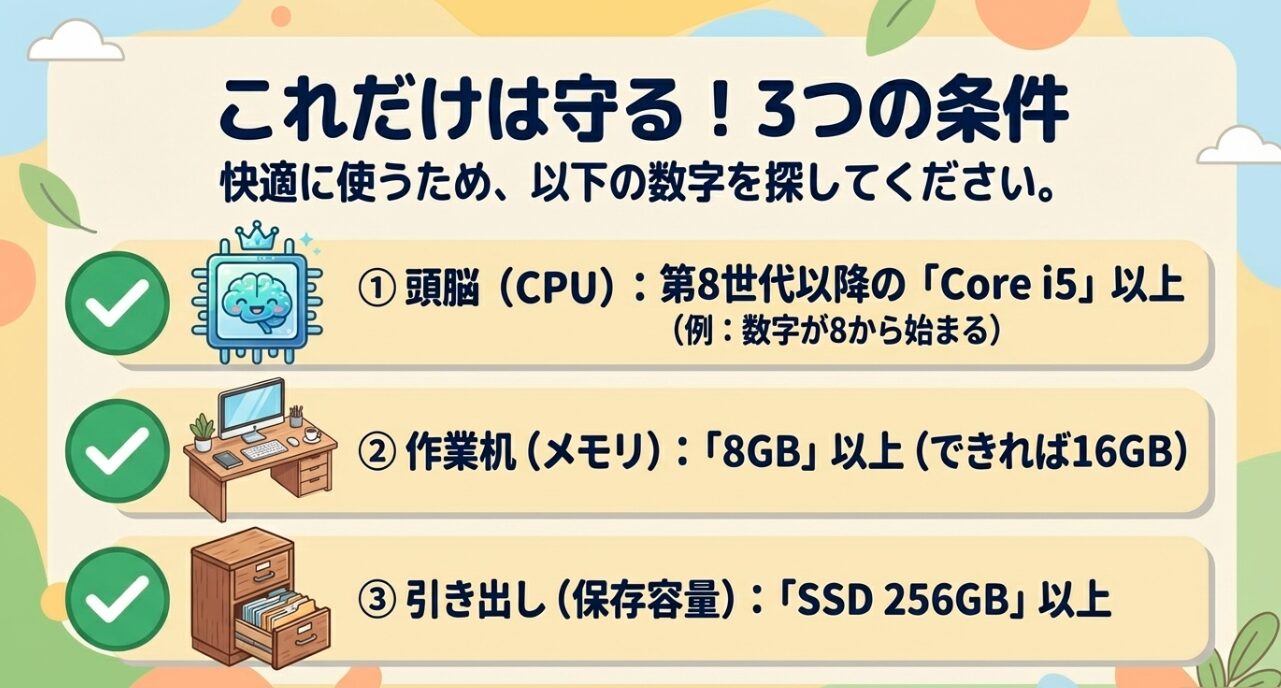
絶対に妥協してはいけない3つのスペック
どのモデルを選ぶにしても、「CPUは第8世代以降のCore i5(または同等以上)」、「メモリは最低8GB(できれば16GB)」、「ストレージはSSDで256GB以上」という3つの基準だけは、これからの時代を快適に乗り切るための必須スペックとして、絶対に妥協しないことをおすすめします。
優良な出品者を見分けるポイント
Amazon整備済み品という広大な海の中から、本当に信頼できる一台を釣り上げるためには、パソコンのスペックを見極めるのと同じくらい、「どの出品者から買うか」を見極めるスキルが必要です。ハズレを引かないための、具体的なチェックポイントをいくつかお話ししますね。
家電ユニバース作成イメージ
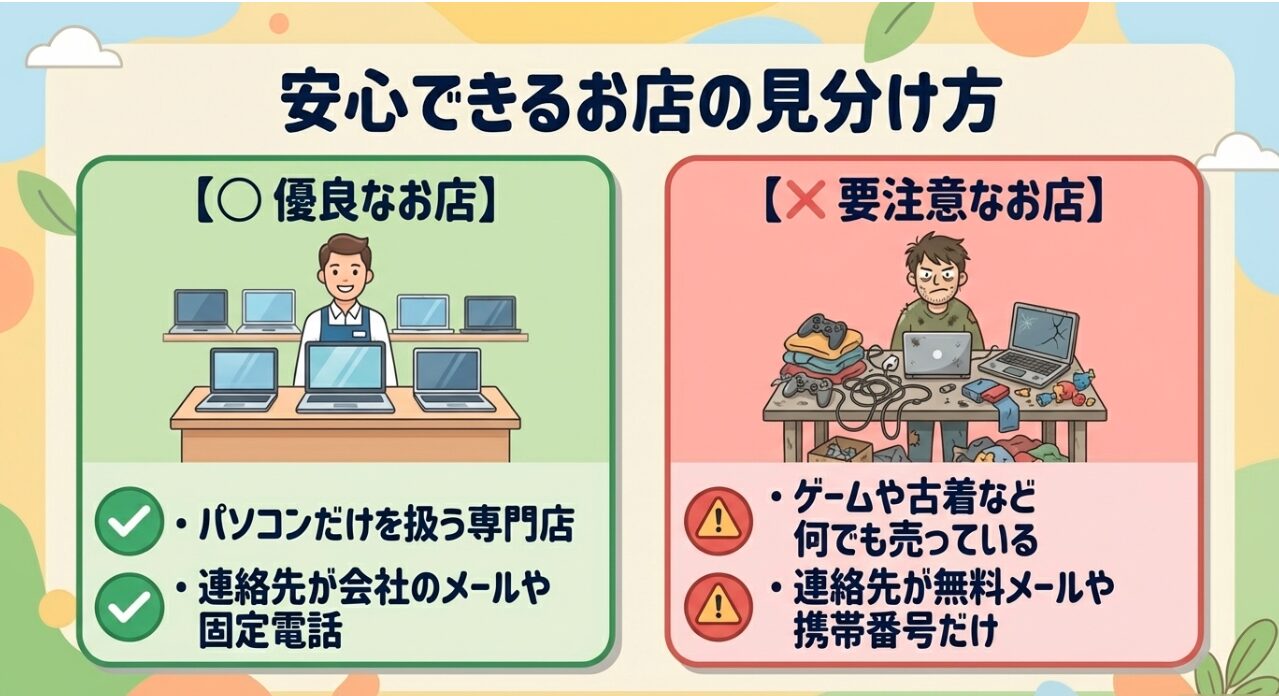
まず一番最初に見るべきは、その出品者が「パソコンやIT機器の専門店」なのか、それとも「何でも屋のリサイクル業者」なのかという点です。販売元のストアページを見て、出品している商品一覧を確認してみてください。もし、ノートパソコンと一緒に、中古のゲーム機やデジタルカメラ、さらには日用品や古着なんかがごちゃ混ぜに並んでいる業者の場合、私は少し警戒します。なぜなら、パソコンの内部を開けて基盤をチェックしたり、バッテリーの寿命を専用ソフトで診断したりするには、特有の専門的なスキルと設備が必要だからです。IT機器だけをズラリと専門に扱っている業者の方が、技術力や検品の精度が高い可能性はずっと高いですよね。
次に確認したいのが、「サポート体制の透明性」です。優良な出品者は、トラブルがあった際にすぐに対応できるよう、連絡先をしっかり公開しています。出品者のプロフィールページを見たときに、メールアドレスが「@gmail.com」や「@yahoo.co.jp」などの誰でも無料で取れるフリーメールだったり、電話番号が携帯電話(090や080)だけだったりする場合は、万が一大きなトラブルが起きたときに連絡を絶たれてしまうリスクを考えてしまいます。
自社の独自ドメインを使ったメールアドレス(例:info@会社名.jp)や、固定電話の番号、さらには会社の公式ウェブサイトのURLなどがきちんと明記されている業者を選ぶと、トラブル発生時の安心感が全く違います。また、一部の優良業者の中には、Amazon規定の180日保証に加えて、「独自に1年間の延長保証」を付けていたり、「万が一バッテリーが完全に死んでいた場合は、無償で新品バッテリーに交換します」といった手厚いサポートを明記しているところもあります。こういった業者を選ぶことで、中古PC特有の不安を大きく減らすことができるかなと思います。
返品と180日保証の活用方法
一般的に、ヤフオクやメルカリなどの個人間取引で中古パソコンを買って「電源が入らない!」となっても、ノークレーム・ノーリターンと言われて泣き寝入りするしかないことがよくあります。しかし、Amazon整備済み品の最大の強みであり、私たちが安心して買える理由は、「最低180日間の出品者保証」が義務付けられている点に尽きます。ただ、この強力な武器も、使い方(手順)を間違えると無効になってしまうことがあるので、正しい活用方法をしっかり覚えておきましょう。
家電ユニバース作成イメージ
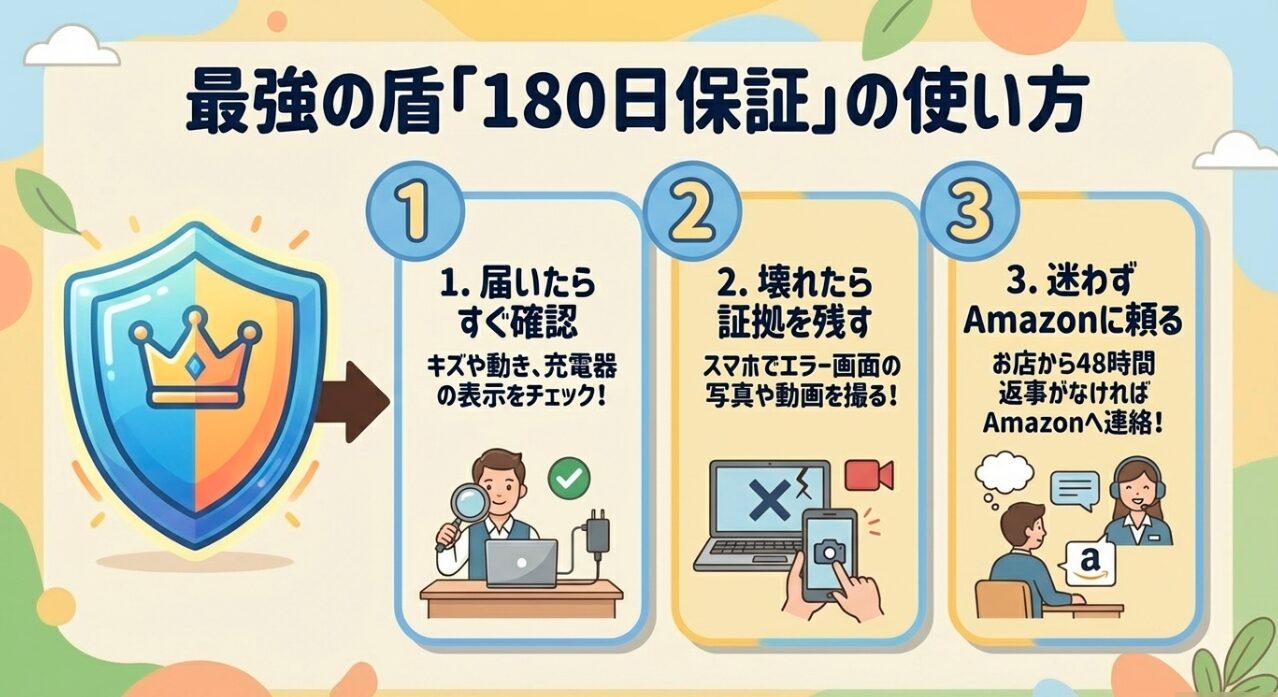
まず、パソコンが手元に届いたら、ウキウキする気持ちを少し抑えて、すぐに「動作確認」を行ってください。外装の傷は商品説明と合っているか、画面にドット抜けはないか、キーボードは全てのキーが反応するか、USBポートは生きているかをチェックします。もしこの時点で明らかな初期不良があったり、説明と全く違う商品(違うCPUが入っていたなど)が届いたりした場合は、商品到着から30日以内であれば、Amazonのシステムを通じて全額返金での返品がほぼ確実に可能です。(ただし、購入者の自己都合で、すでに開封して設定などを進めてしまっている場合は、返金額が50%になることもあるので注意してください)。
そして、31日目から180日目の間に「突然画面が映らなくなった」「バッテリーが全く充電できなくなった」といった自然故障が起きた場合は、出品者保証の出番です。口頭だけで「壊れました」と伝えるのではなく、エラー画面や起動しない様子をスマホで写真や動画に撮って証拠を残しておくのがスムーズに話を進めるコツですね。
注文履歴の「注文に関する問題」というボタンから、「出品者に問い合わせる」を選び、具体的な症状を伝えます。ここからが重要視してほしいポイントなのですが、Amazonには「48時間ルール」というものがあります。あなたが連絡してから48時間経っても出品者から全く返信がない、あるいは「保証はできない」と不誠実な対応をされた場合は、迷わずAmazonのカスタマーサービスに連絡し、「Amazonマーケットプレイス保証」の適用を申請してください。これを申請すれば、Amazonが出品者に代わって返金などの対応を強制的に行ってくれることが多いんです。この最終防衛ラインがあるからこそ、私たちは果敢に中古パソコンに挑戦できるんですね。
アダプター等周辺機器の注意点
ノートパソコン本体のスペックや傷ばかりに目が行きがちですが、実は盲点になりやすいのが「ACアダプター」や「電源ケーブル」といった周辺機器の存在です。Amazon整備済み品の場合、商品の規約上「動作確認が取れていれば、メーカー純正品ではなく互換品(サードパーティ製)を付属させてもよい」というルールになっています。これによって、届いたアダプターが原因で予想外のプチストレスを抱えることがあるんです。
一番よくあるトラブルが、「純正チェックのアラート」です。例えば、パナソニックのLet’s noteやHP(ヒューレット・パッカード)の一部機種などは、メーカー純正ではないACアダプターを挿して電源を入れると、画面が真っ暗な状態で「純正品のアダプターが接続されていません。F1キーを押して続行してください」といった英語の警告メッセージが毎回表示されるようになっています。たかがF1キーを1回押すだけとはいえ、急いでパソコンを立ち上げたい時などに毎回これをやらされるのは、地味にイライラするんですよね。
さらに深刻なのが、安全性とパフォーマンスの問題です。粗悪な中国製の互換アダプターの中には、日本の電気用品安全法の基準をクリアした証である「PSEマーク」が付いていないものや、偽造シールが貼られているだけのものが混ざっていることがあります。こういったアダプターは、長時間使っていると異常なほど熱を持ったり、最悪の場合は発火のリスクすらあります。
また、アダプターの「出力(アンペア数やワット数)」が、本来そのパソコンが要求しているスペックを満たしていないこともあります。出力が足りないと、パソコンで重い作業(動画を見たり、Zoom会議をしたり)をしている最中に、充電器を挿しているのにバッテリーがどんどん減っていったり、パソコン自体の処理速度が制限されて動作がモッサリしたりする原因になります。商品が届いたら、まずはACアダプターの裏側を見て、PSEマークが印字されているか、そして記載されている「Output」の数値がメーカー純正品と一致しているかを必ずチェックしてください。もし怪しい互換品が届いて不安な場合は、安全のためにメーカー純正のアダプターを別途買い直すことも視野に入れておいた方がいいかもしれません。
amazon整備済み品のノートパソコンのまとめ
家電ユニバース作成イメージ
いかがでしたでしょうか。amazon整備済み品のノートパソコンは、販売の仕組みや隠れたリスクさえしっかり理解しておけば、新品の何分の一という価格で快適な作業環境を手に入れられる、とても魅力的な選択肢になります。
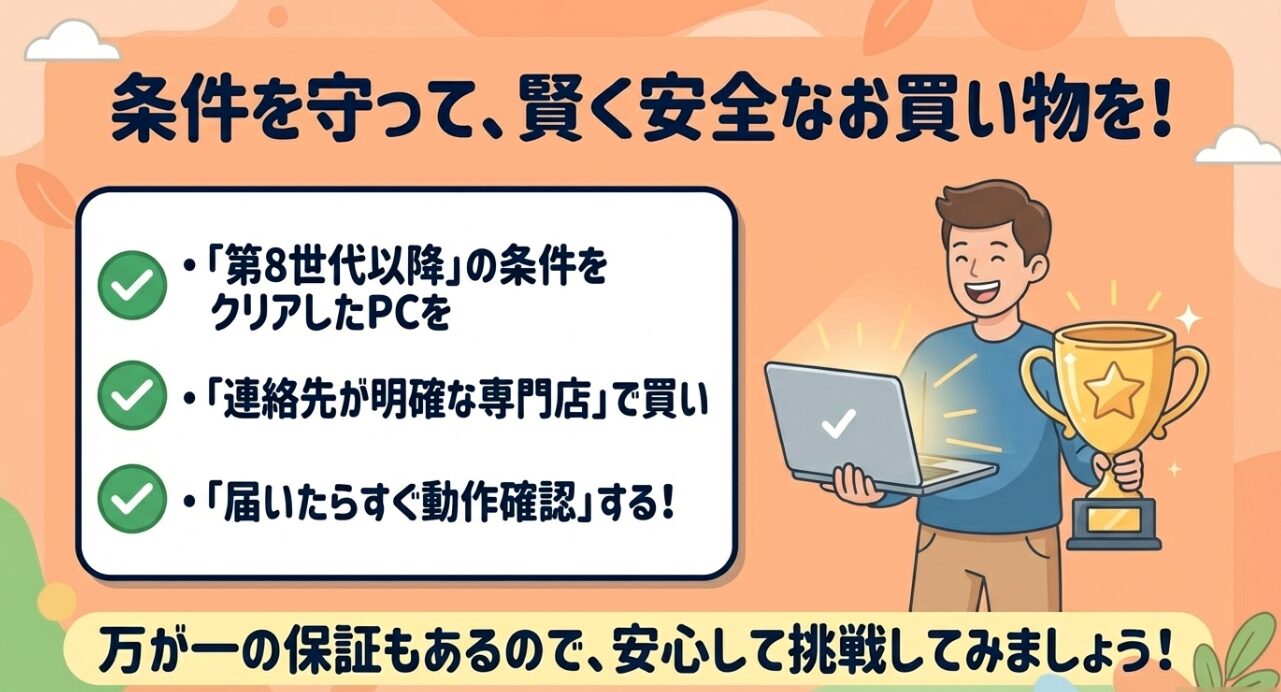
とにかく「安さ」だけで飛びつかず、CPUの世代がWindows 11に正規対応しているか(第8世代以降か)、怪しいボリュームライセンスのOfficeが入っていないか、そして何より、出品者が信頼できるIT専門の業者かどうか。この3つの柱をしっかりチェックして、賢く安全なお買い物を楽しんでくださいね。万が一の時は、Amazonの手厚い180日保証やマーケットプレイス保証があなたを守ってくれますので、過度に怖がらずに挑戦してみてはいかがでしょうか。
PR
免責事項
本記事に記載している価格やスペック、保証内容などの数値データは、あくまで一般的な目安です。実際の商品の状態や保証規定は出品者によって異なりますので、正確な情報は必ずAmazonの公式サイトや個別の商品ページをご確認ください。また、法的リスク(ソフトウェアライセンス違反等)やOSの要件に関する最終的な判断は、ご自身の責任で行っていただき、必要に応じて専門家やメーカーのサポート窓口にご相談されることをおすすめします。